



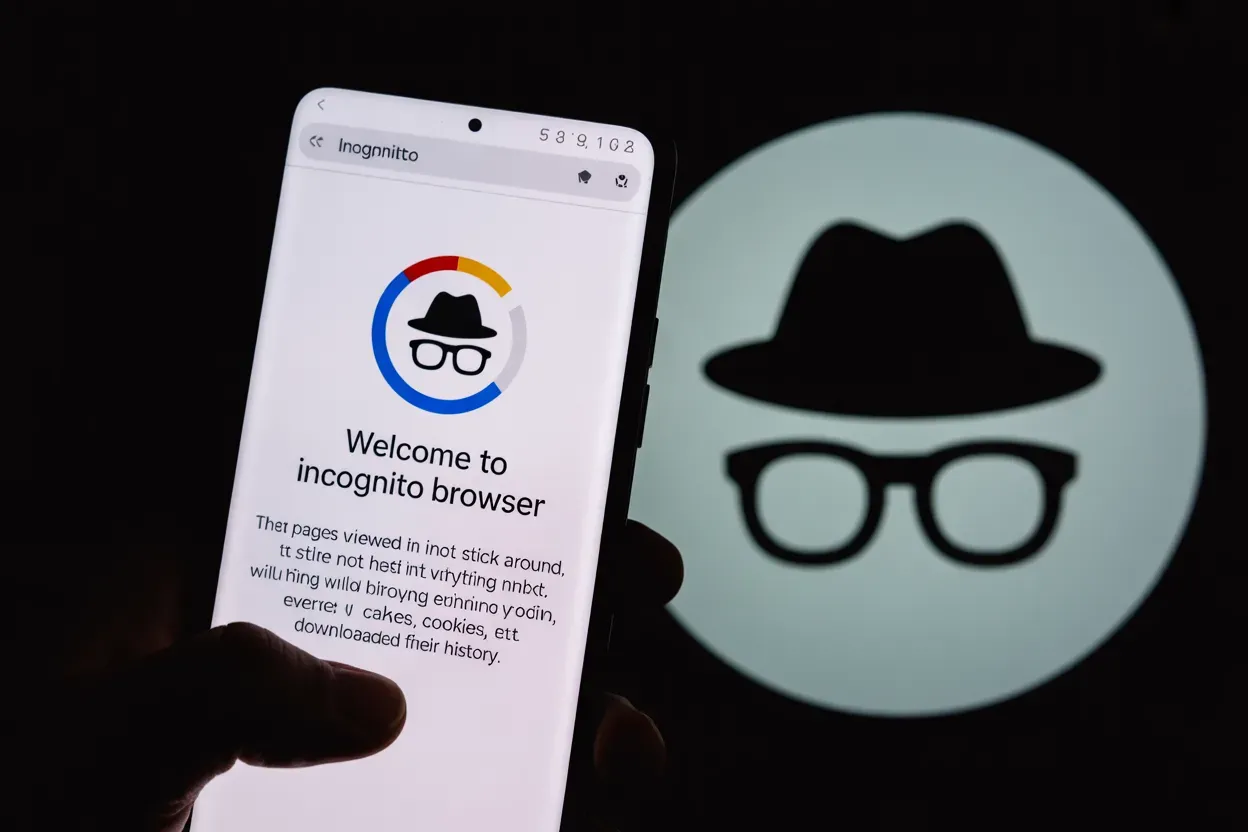
Режим інкогніто є корисним інструментом для забезпечення тимчасової конфіденційності, оскільки він не зберігає історію переглядів, файли cookie та дані, введені у вебформи. Однак важливо розуміти, що приватність діє лише доти, доки відкрита відповідна вкладка. Закриття анонімних вікон є критичним етапом для безпеки ваших даних, особливо під час роботи на спільних або публічних пристроях. Тільки повний вихід із цього режиму гарантує автоматичне видалення локальних слідів поточної сесії та запобігає доступу сторонніх осіб до вашої активності в мережі.
Закриття приватних вкладок у Google Chrome на комп’ютерах
У настільній версії браузера Chrome вихід із приватного режиму реалізовано максимально просто. Користувачеві достатньо натиснути на спеціальний значок «Incognito», який розташований у верхньому правому куті вікна. Після цього з’явиться можливість закрити всі активні анонімні вікна одним кліком. Це найнадійніший спосіб переконатися, що жодна інформація з поточної сесії не залишилася в оперативній пам’яті додатка.
Гарячі клавіші для швидкого виходу:
- Windows та Linux. Використовуйте комбінацію клавіш Ctrl+Shift+W для миттєвого закриття всього вікна.
- macOS. Для операційної системи від Apple застосовується поєднання Command+Shift+W.
Варто враховувати важливий технічний нюанс — звичайне закриття окремої вкладки за допомогою Ctrl+W або натискання на хрестик самої вкладки не припиняє анонімну сесію повністю. Якщо у вас паралельно відкриті інші вікна цього типу, вони продовжуватимуть зберігати тимчасові дані до моменту повного завершення роботи з усіма інкогніто-вікнами браузера.
Вихід із режиму інкогніто в браузері Safari на macOS

Користувачі macOS зазвичай використовують Safari як основний засіб для вебсерфінгу. Щоб припинити сеанс приватної трансляції, необхідно закрити вікно, яке має темне поле пошуку та відповідну позначку. Це можна зробити, натиснувши стандартну червону кнопку в лівому верхньому куті вікна або скориставшись пунктом «Закрити вікно» у верхньому меню «Файл». Процес є інтуїтивно зрозумілим, проте він вимагає уважності до завершення всіх процесів програми.
Safari автоматично видаляє тимчасові файли, кеш та історію пошуку лише після повного завершення роботи з усіма відкритими приватними вікнами, а не просто при згортанні програми в панель Dock або перемиканні на інше завдання.
Завершення анонімного серфінгу в Mozilla Firefox
Браузер Mozilla Firefox має власну специфіку роботи з конфіденційністю. Тут приватний перегляд може бути реалізований як в окремому вікні, так і як постійний режим роботи, якщо користувач встановив відповідні налаштування в параметрах приватності. У звичайному режимі для виходу достатньо просто закрити вікно з іконкою «Маска», що призведе до негайного видалення всіх куків та історії поточної сесії.
Для тих, хто бажає максимального контролю, Firefox пропонує розширені налаштування безпеки. У розділі «Приватність і захист» можна активувати функцію, яка дозволяє браузеру автоматично очищати всю історію переглядів кожного разу, коли програма закривається повністю, навіть якщо ви не використовували спеціальний анонімний режим для окремих вкладок.
Методи вимкнення приватності в Microsoft Edge
Інтерфейс Microsoft Edge пропонує режим InPrivate, який візуально відрізняється від стандартного режиму темним кольором оформлення та спеціальним логотипом. Після завершення роботи всі паролі, адреси та дані, введені під час сеансу, видаляються автоматично, що робить цей інструмент безпечним для швидких сесій на чужих пристроях. Процес виходу не відрізняється складністю і має кілька варіантів реалізації залежно від уподобань користувача.
Порівняння способів виходу в Edge:
| Метод | Опис дії |
|---|---|
| Кнопка InPrivate | Натискання на напис у верхній панелі та вибір «Закрити вікно» |
| Швидкі клавіші | Комбінація Ctrl+Shift+N (Windows) для керування вікнами |
| Панель завдань | Правий клік на іконку Edge та пункт «Закрити всі вікна InPrivate» |
Припинення роботи анонімних вкладок на Android

Для користувачів смартфонів на базі Android алгоритм дій у мобільній версії Google Chrome дещо відрізняється від десктопного варіанту. Спочатку необхідно перейти до менеджера вкладок, натиснувши на іконку з цифрою поруч із адресним рядком. Після цього потрібно обрати панель інкогніто, яка позначена характерною іконкою в капелюсі та окулярах, де відображаються всі приховані сторінки.
Способи закриття вкладок:
- Ручне закриття. Натисніть на символ «X» у правому верхньому куті кожної окремої картки вкладки.
- Масове видалення. Натисніть на три крапки (меню) у правому куті менеджера вкладок та оберіть опцію «Закрити всі вкладки інкогніто».
Крім того, Android пропонує зручне системне сповіщення, яке з’являється в «шторці» повідомлень, коли в браузері відкрито анонімні сторінки. Ви можете просто провести пальцем зверху вниз і натиснути на сповіщення «Закрити всі вкладки інкогніто», що дозволяє миттєво вийти з режиму, навіть не відкриваючи саму програму браузера.
Вимкнення приватного доступу на iOS
На пристроях iPhone та iPad використання Safari передбачає чітке розділення між звичайним та приватним режимами. Для виходу з конфіденційного перегляду натисніть на іконку з двома квадратами в нижньому правому куті екрана. Ви побачите список відкритих сторінок; натисніть на назву групи вкладок посередині та перемкніться з режиму «Приватно» на основний список вкладок.
Важливо пам’ятати, що просте перемикання назад не закриває анонімні сторінки — вони залишаються активними у фоні. Щоб повністю видалити їх, необхідно змахнути кожну приватну вкладку вліво або натиснути на хрестик. Також існує швидкий спосіб — довге натискання на кнопку перегляду вкладок відкриває меню, де можна вибрати закриття поточної або всіх відкритих сторінок одночасно.
Після виконання цих дій браузер повернеться до стандартного відображення, а всі дані вашого перебування на приватних ресурсах будуть остаточно стерті з пам’яті мобільного пристрою.
Повернення до стандартного режиму в Opera та мобільних браузерах
У браузері Opera процедура завершення приватного серфінгу подібна до інших десктопних програм — потрібно просто закрити вікно «Private browsing». Оскільки Opera використовує двигун Chromium, логіка керування вкладками тут майже ідентична Chrome, що спрощує перехід між різними софтами для більшості користувачів.
В інших мобільних браузерах, таких як Samsung Internet або UC Browser, управління конфіденційністю зазвичай реалізовано через окрему кнопку в меню управління вікнами. Часто цей режим називається «Секретним» або «Приватним», і для виходу з нього достатньо деактивувати відповідний перемикач у вікні попереднього перегляду всіх вкладок.
Якщо інтерфейс програми здається занадто складним, існує універсальний метод. Повне закриття програми через диспетчер завдань смартфона (змахування програми зі списку запущених) у більшості сучасних браузерів також призводить до негайного переривання анонімного сеансу та очищення тимчасових даних, що особливо корисно у випадках зависання інтерфейсу.
Чи гарантує закриття вікон повну невидимість у мережі

Багато користувачів помилково вважають, що вихід із режиму інкогніто робить їх повністю невидимими. Насправді цей інструмент забезпечує лише локальну анонімність. Це означає, що після закриття вікон саме на вашому комп’ютері або смартфоні не залишиться слідів — ніхто з близьких або колег не побачить, які сайти ви відвідували через історію браузера.
Однак мережева активність залишається видимою для зовнішніх спостерігачів. Інтернет-провайдер продовжує фіксувати ваші запити до серверів, а системний адміністратор на роботі може відстежувати трафік у корпоративній мережі. Також власники вебсайтів ідентифікують ваш візит, особливо якщо ви авторизуєтесь у своїх облікових записах під час анонімної сесії.
Режим інкогніто не приховує вашу IP-адресу та не захищає від шкідливого ПЗ або фішингових атак. Його основна функція — запобігання збереженню даних на конкретному фізичному пристрої. Для більш глибокого захисту та приховування активності від провайдерів необхідно використовувати додаткові засоби шифрування трафіку.
Отже, вихід із режиму — це лише фінальний етап очищення локального простору. Це критично важливо для захисту персональної інформації від фізичного доступу інших людей, але не є панацеєю від глобального відстеження в інтернеті, що варто враховувати під час планування своєї роботи в мережі.
Який спосіб завершення сесії обрати для максимальної безпеки
Вибір методу закриття анонімних сторінок безпосередньо залежить від обставин: на власному гаджеті достатньо звичайного натискання клавіш, але на чужому терміналі варто діяти прискіпливіше. Найвищий рівень безпеки забезпечує повне закриття всього браузера з наступною перевіркою диспетчера завдань, щоб переконатися у відсутності активних фонових процесів. Пам’ятайте, що ваша приватність у цифрову епоху залежить не лише від автоматичних функцій програм, а й від вашої уважності до деталей під час виходу з мережі.