


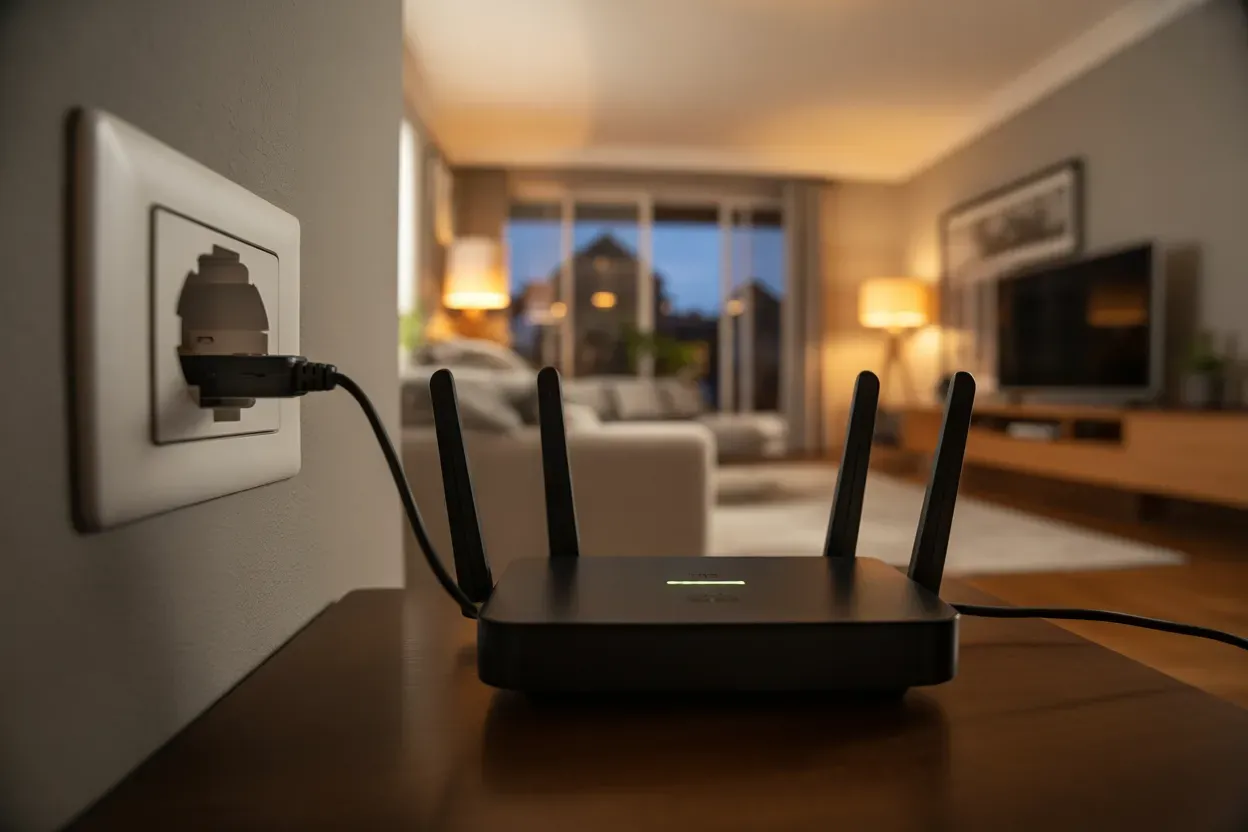
Слабкий сигнал Wi-Fi або наявність зон, де інтернет зовсім зникає, є типовою проблемою для великих квартир та приватних будинків. Використання репітера, або повторювача, дозволяє ефективно розширити радіус дії існуючої мережі без прокладання додаткових кабелів. Цей пристрій працює за принципом ретранслятора: він підхоплює сигнал від основного роутера, підсилює його та передає далі, забезпечуючи стабільний доступ до мережі у віддалених точках приміщення або на різних поверхах будівлі.
Де краще розмістити ретранслятор сигналу
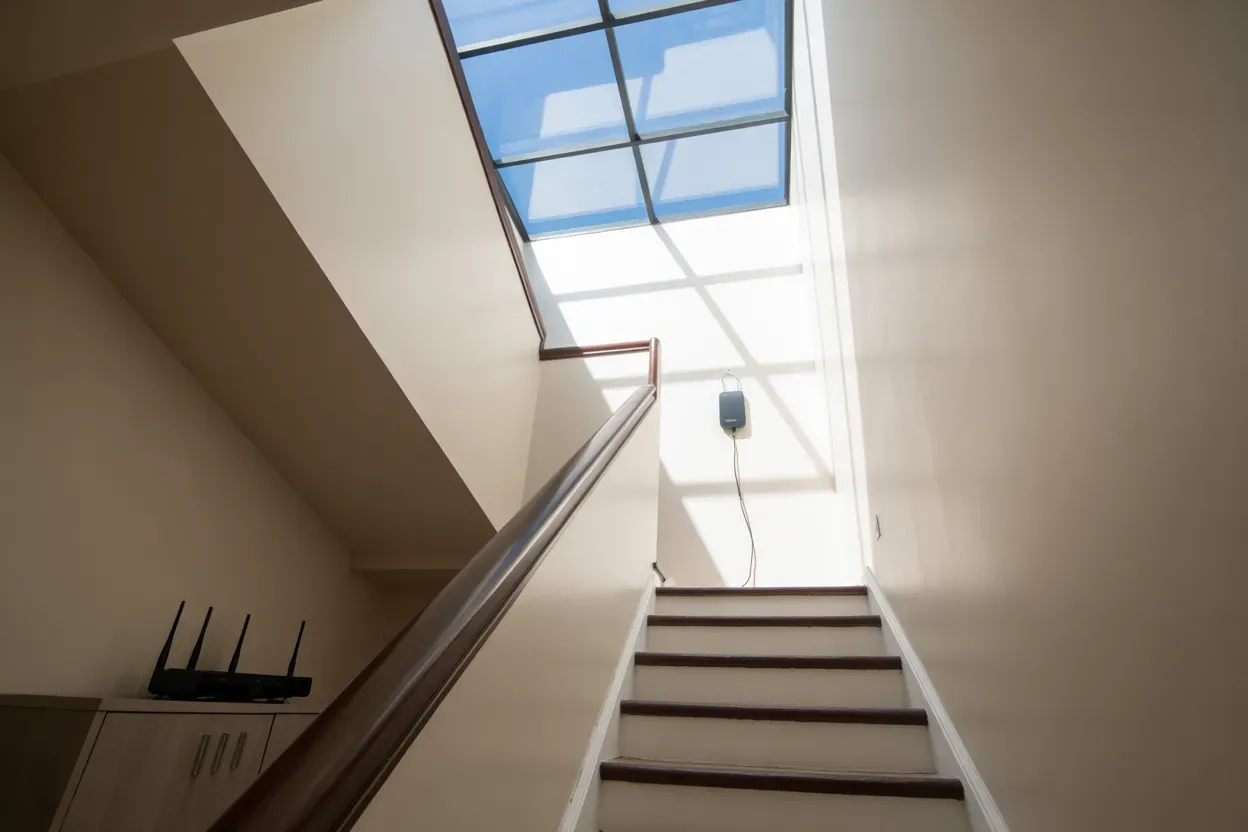
Ефективність роботи повторювача критично залежить від місця його встановлення, оскільки пристрій може передавати лише такий за якістю сигнал, який він отримує від шлюзу. Ідеальна точка монтажу знаходиться приблизно посередині між основним маршрутизатором і зоною, де зв’язок стає нестабільним. Головна умова — репітер повинен перебувати в зоні впевненого прийому, де рівень сигналу становить не менше 50%, що зазвичай відповідає двом або трьом поділкам на індикаторі смартфона.
Фактори, що перешкоджають поширенню сигналу:
- Капітальні стіни. Бетонні перекриття та цегляні стіни з арматурою значно поглинають радіохвилі.
- Дзеркальні поверхні. Великі дзеркала в шафах-купе відбивають сигнал, створюючи перешкоди для його проходження.
- Побутова техніка. Мікрохвильові печі та радіотелефони працюють на близьких частотах, що може спричиняти інтерференцію.
- Металеві конструкції. Сейфи, металеві двері або елементи декору блокують проходження Wi-Fi хвиль.
Якщо встановити репітер занадто далеко від роутера, швидкість з’єднання в новій точці буде мінімальною, а зв’язок постійно розриватиметься. Орієнтуйтеся на відкриті простори: коридори або дверні прорізи забезпечують кращу прохідність сигналу, ніж закриті ніші в меблях.
Швидке з’єднання за допомогою технології WPS
Найпростішим і найшвидшим методом інтеграції нового обладнання в домашню інфраструктуру є використання функції Wi-Fi Protected Setup (WPS). Цей протокол дозволяє з’єднати два пристрої натисканням фізичних кнопок, повністю виключаючи необхідність ручного введення пароля чи пошуку назви мережі в списку доступних підключень.
Процедура підключення виконується за чіткою послідовністю дій, що зазвичай займає не більше хвилини. Важливо переконатися, що обидва пристрої підключені до електромережі та перебувають у радіусі прямої видимості один від одного на етапі первинної синхронізації.
Покроковий алгоритм активації WPS:
- Активація на роутері. Натисніть кнопку з написом WPS або іконкою у вигляді стрілок на корпусі основного маршрутизатора.
- Запуск на репітері. Протягом наступних 120 секунд натисніть аналогічну кнопку на повторювачі.
- Очікування синхронізації. Зачекайте, поки світлодіодні індикатори на обох пристроях перестануть блимати і засвітяться рівним світлом.
Варто врахувати, що на деяких моделях роутерів функція WPS може бути вимкнена в цілях безпеки або через особливості заводської прошивки. У таких випадках, або якщо спроба автоматичного підключення виявилася невдалою, необхідно переходити до конфігурації через програмний інтерфейс.
Налаштування через веб-інтерфейс у браузері
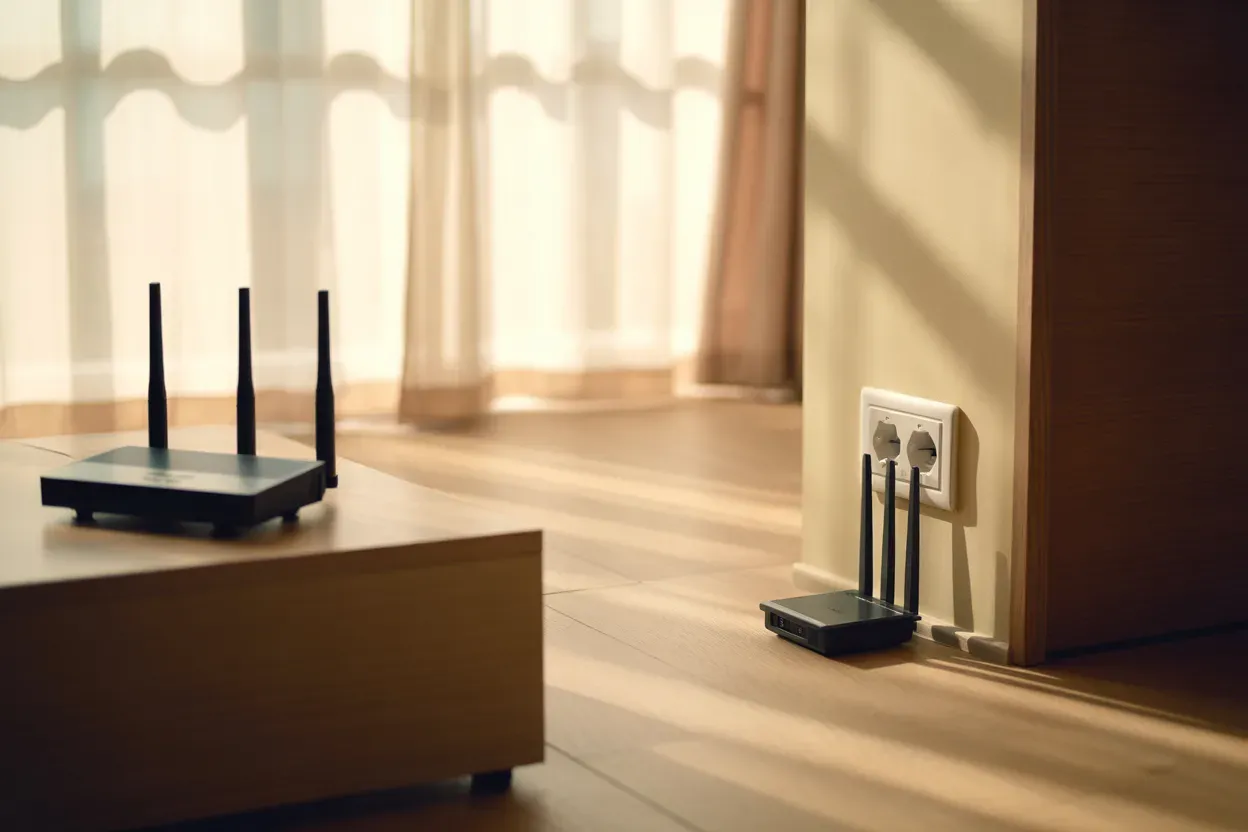
Коли автоматичне з’єднання не спрацьовує, необхідно скористатися панеллю керування пристрою. Для цього репітер вмикають у розетку та за допомогою ноутбука або смартфона підключаються до його відкритої мережі, яка зазвичай з’являється у списку доступних під назвою бренду. Після встановлення зв’язку потрібно відкрити браузер і ввести технічну адресу пристрою для входу в систему налаштувань.
Параметри доступу для популярних брендів:
| Виробник | IP-адреса або URL-адреса | Логін / Пароль (default) |
|---|---|---|
| TP-Link | tplinkrepeater.net або 192.168.0.254 | admin / admin |
| ASUS | repeater.asus.com | admin / admin |
| Xiaomi | 192.168.31.1 | встановлюється при першому вході |
| Mercusys | mwlogin.net | створюється користувачем |
Після успішної авторизації відкриється майстер швидкого налаштування, який автоматично просканує ефір на наявність доступних Wi-Fi мереж. У запропонованому списку потрібно вибрати назву своєї домашньої мережі та ввести пароль до неї. Після підтвердження пристрій перезавантажиться та почне транслювати сигнал під тим же ім’ям або з додатковим префіксом «_EXT».
Важливо перевірити, щоб тип шифрування (наприклад, WPA2-PSK) у налаштуваннях репітера збігався з параметрами основного роутера. Якщо ви зміните пароль на головному пристрої в майбутньому, репітер втратить зв’язок, і процедуру налаштування через веб-інтерфейс доведеться повторити знову.
Використання офіційних мобільних додатків
Більшість сучасних виробників пропонують фірмове програмне забезпечення, що значно спрощує процес адміністрування мережі безпосередньо з мобільного телефону. Додатки мають інтуїтивно зрозумілий графічний інтерфейс, який дозволяє не тільки налаштувати обладнання, але й моніторити його стан, кількість підключених клієнтів та якість каналу зв’язку в реальному часі.
Використання єдиної частоти для пари роутер — репітер забезпечує найбільш стабільне з’єднання, проте для максимальної швидкості рекомендується обирати дводіапазонні моделі, що працюють на 5 ГГц.
Популярні додатки для налаштування:
- TP-Link Tether. Доступний у магазинах застосунків, підтримує більшість сучасних моделей серій TL та RE.
- Mi Home. Використовується для підключення популярних підсилювачів від Xiaomi через Bluetooth або QR-код.
- ASUS Router. Надає повний контроль над мережевими параметрами репітерів та Mesh-систем цього бренду.
- Mercusys App. Просте рішення для керування бюджетними підсилювачами сигналу.
Особливості роботи в дводіапазонному режимі
Під час налаштування пристроїв, що підтримують стандарти 2.4 ГГц та 5 ГГц, користувач може обрати стратегію трансляції сигналу. Найбільш зручним варіантом є використання ідентичних назв мереж (SSID) для обох діапазонів, що дозволяє клієнтським пристроям автоматично перемикатися на кращу частоту. Однак у деяких випадках доцільно розділити їх, щоб вручну призначати швидкісний канал 5 ГГц для медіаприставок чи ігрових консолей.
Різниця між цими частотами є принциповою для покриття. Діапазон 2.4 ГГц краще долає перешкоди у вигляді стін, але має обмежену швидкість і часто перевантажений сусідніми мережами. Частота 5 ГГц забезпечує значно вищу пропускну здатність, але її радіус дії менший, а сигнал легше блокується будь-якими фізичними об’єктами.
Рекомендації щодо вибору каналів:
- Автоматичний вибір. Дозвольте пристрою самому визначати найменш завантажений канал.
- Ширина каналу. Для 2.4 ГГц зазвичай достатньо 20 МГц, тоді як для 5 ГГц можна встановлювати 80 МГц для максимізації швидкості.
- Interference. Уникайте розміщення репітера поруч із радіонянями або бездротовими колонками.
Підключення через Ethernet-порт
Багато репітерів оснащені вбудованим Ethernet-портом, що значно розширює їхній функціонал. Якщо в будинку заздалегідь прокладена локальна мережа (LAN-кабель), репітер можна перевести в режим точки доступу. У цьому режимі пристрій отримує інтернет через кабель і роздає його по Wi-Fi, що гарантує відсутність втрат швидкості, які неминучі при передачі даних виключно по радіоканалу.
Варіанти використання порту:
- Підключення клієнтів. Репітер приймає Wi-Fi, а через дріт передає інтернет на телевізор або комп’ютер.
- Режим точки доступу. Пристрій отримує інтернет через кабель і створює нову зону Wi-Fi покриття.
Такий метод особливо актуальний для «важкого» контенту, як-от стрімінг відео в роздільній здатності 4K або онлайн-ігри, де критично важливим є мінімальний показник затримки. Використання дротового з’єднання нівелює вплив стін та інших радіоперешкод на стабільність каналу.
Як розуміти світлодіодні індикатори
На корпусі кожного повторювача розташована система світлових сигналів, яка є головним інструментом діагностики без звернення до програмного забезпечення. Правильне зчитування цих сигналів допомагає швидко зрозуміти, чи вдало вибрано місце для пристрою. Виробники використовують стандартизовані колірні схеми, що полегшує експлуатацію техніки різних брендів.
Значення статусних індикаторів:
| Стан індикатора | Значення та рекомендації |
|---|---|
| Постійний синій або зелений | Оптимальне підключення. Репітер знаходиться у правильному місці. |
| Помаранчевий або червоний | Сигнал від роутера занадто слабкий. Потрібно встановити репітер ближче. |
| Блимає | Пристрій знаходиться у процесі завантаження або встановлення з’єднання WPS. |
| Не світиться | Відсутнє живлення або пристрій не підключений до жодної мережі. |
Як скинути репітер до заводських налаштувань
У процесі експлуатації може виникнути потреба у повному очищенні пам’яті пристрою. Це критично при зміні власника, переході на новий роутер або у випадках, коли після невдалого налаштування репітер перестав відгукуватися на команди. Процедура Reset видаляє всі збережені паролі та назви мереж, повертаючи обладнання до стану «з коробки».
На корпусі пристрою зазвичай розташована маленька кнопка, часто прихована всередині отвору для запобігання випадковому натисканню. Для активації скидання знадобиться тонка скріпка або шпилька.
При увімкненому в розетку пристрої потрібно натиснути та утримувати кнопку Reset протягом 5–10 секунд. Під час цього процесу індикатори зазвичай починають інтенсивно блимати або на мить гаснуть, а потім загоряються всі одночасно.
Після автоматичного перезавантаження репітер знову почне транслювати стандартну відкриту мережу, і ви зможете розпочати процес підключення з нуля, використовуючи будь-який із описаних методів.
Ефективність роботи репітера безпосередньо залежатиме від правильного балансу між відстанню та якістю вхідного сигналу. Вибір методу підключення має базуватися на технічних можливостях наявного обладнання та архітектурних особливостях житла, що в результаті дозволить отримати безшовне покриття в кожному куточку дому.