



Коректне завершення ігрової сесії на PlayStation 5 є критично важливою процедурою для підтримки пікової продуктивності системи та продовження терміну служби швидкісного накопичувача. Багато нових користувачів помилково вважають, що просте перемикання на іншу задачу повністю зупиняє всі процеси, проте розуміння механіки повного закриття програм є базовою навичкою. Це допомагає уникати зайвого навантаження на процесор та гарантує точну синхронізацію ігрових даних із хмарним сховищем перед вимкненням живлення.
Швидке припинення роботи програми через Центр керування
Найшвидшим способом припинити роботу активного застосунку безпосередньо під час ігрового процесу є використання вбудованого меню швидкого доступу. Цей метод дозволяє маніпулювати запущеними програмами поверх ігрового вікна, не перериваючи поточний візуальний ряд повністю. Ви можете моментально відреагувати на необхідність повного закриття гри в системі.
Алгоритм закриття гри:
- Виклик Центру керування. Коротко натисніть кнопку PS на геймпаді.
- Вибір картки. Перейдіть до картки активної гри або скористайтеся розділом Switcher.
- Меню опцій. Натисніть кнопку Options для відкриття списку доступних команд.
- Закриття програми. Виберіть команду «Закрити гру» для повного завершення роботи.
Такий підхід ідеально підходить для сучасних гравців, які дуже цінують власний час і прагнуть керувати консоллю в один дотик.
Закриття ігрової сесії безпосередньо з головного меню

Традиційний метод виходу передбачає повернення до основного інтерфейсу PlayStation 5, що дає користувачеві повний огляд усіх встановлених проектів та медіа-додатків. Для виконання цієї операції необхідно здійснити тривале натискання кнопки PS, що миттєво перенесе вас на головний екран. Цей спосіб є максимально зручним у випадках, коли ви плануєте не лише завершити поточну партію, а й зайнятися менеджментом пам’яті, перевірити галерею знімків екрана або ж ознайомитися з новинами від розробників.
Опинившись у головному меню, ви можете легко перевірити наявність доступних оновлень для вашої гри або керувати придбаним додатковим контентом (DLC) одразу після завершення поточної сесії. Наприклад, саме в цьому інтерфейсі найзручніше контролювати статус завантаження великих патчів або цифрових доповнень перед тим, як остаточно припинити роботу застосунку, щоб дані збереглися коректно в пам’яті системи. Для отримання офіційних інструкцій щодо оновлень можна відвідати сайти playstation.com або youtube.com.
| Дія користувача | Результат у системі |
|---|---|
| Наведення на іконку — Натискання кнопки Options | Поява контекстного меню з функцією виходу |
Користування головним екраном дозволяє переконатися, що гра повністю зникла зі списку активних процесів, що візуально підтверджується відсутністю іконки запуску або спеціального індикатора в меню.
Функціональні можливості перемикача Switcher
Спеціальна функція швидкого перемикання між програмами є ключовим елементом багатозадачності консолі.
Switcher — це панель швидкого доступу до нещодавно запущених ігор та активних медіа-додатків.
Особливість відображення списку в цьому розділі полягає в тому, що система показує не лише поточну гру, а й ті проекти, які були запущені останніми у вашій сесії. Це створює ілюзію, що кілька великих програм працюють одночасно, проте PS5 інтелектуально розподіляє ресурси для пріоритетної задачі. Використовуючи кнопку Options безпосередньо всередині інтерфейсу Switcher, ви можете примусово зупинити будь-яку програму зі списку, навіть якщо перейшли в іншу справу.
Такий механізм дозволяє повністю уникнути потреби щоразу виходити на головний екран для банальної зупинки фонового процесу. Ви отримуєте повний контроль над чергою всіх запущених застосунків, що значно пришвидшує взаємодію з приставкою та робить геймінг комфортним.

Роль фізичних кнопок геймпада DualSense у навігації
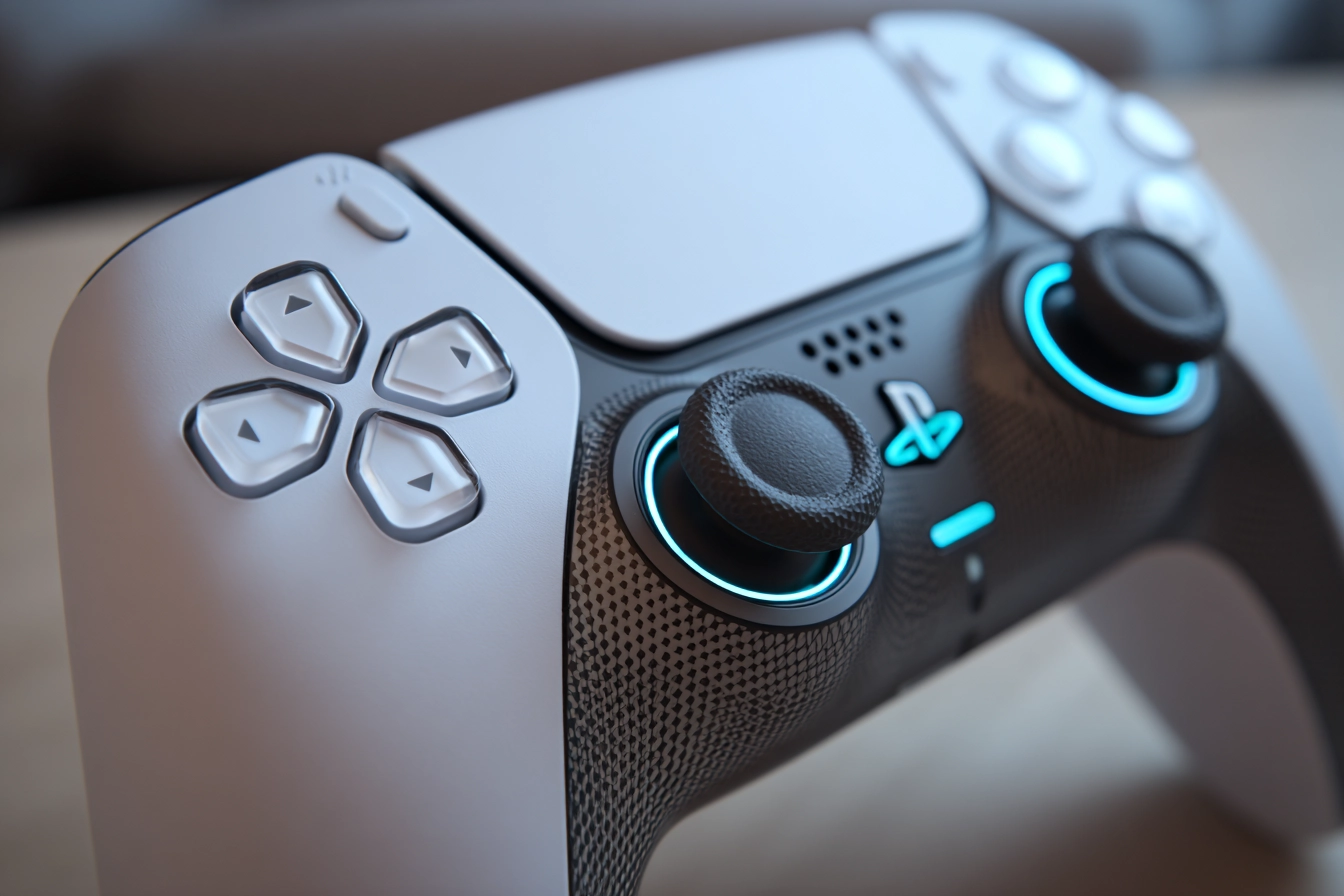
Центральна кнопка PS має подвійне призначення: коротке натискання викликає Центр керування, тоді як довге утримання миттєво повертає вас на головний екран.
Окремої уваги заслуговує кнопка Options, позначена трьома горизонтальними рисками, яка фактично замінила класичну кнопку Start минулих поколінь. Саме вона є основним ключем до виклику спеціальних службових команд для будь-якого об’єкта в інтерфейсі PlayStation 5. Це критично важливо для повної зупинки роботи важкого програмного забезпечення, особливо коли йдеться про запуск складних ігор з фізичних дисків або великих цифрових копій, що вимагають примусового закриття сесії.
Яка стратегія закриття застосунку стане оптимальною для вашого стилю гри?
Вибір між швидким меню Switcher та класичним закриттям через головний екран безпосередньо залежить від того, чи плануєте ви зараз продовжувати сесію в іншому додатку, чи повністю вимикаєте систему. Кожен метод гарантує безпечне завершення процесів, проте саме через контекстне меню кнопки Options досягається повний контроль над технічним станом консолі на довгі роки.