
Чиста інсталяція операційної системи є найефективнішим методом відновлення продуктивності ПК, який втратив швидкість через програмне сміття.
Використання офіційного дистрибутива Windows 10 гарантує отримання останніх патчів безпеки та стабільну роботу заліза. Це критично важливо для захисту персональних даних та підтримки високої швидкості обробки процесів у сучасних цифрових умовах, де застарілі збірки стають вразливими до нових типів загроз.
Технічні параметри комп’ютера та носія
Для успішного запуску процесу необхідно переконатися, що залізо відповідає базовим критеріям сумісності з ОС.
Вимоги до компонентів:
- Процесор. Частота не менше 1 ГГц або сучасна система на кристалі SoC.
- Пам’ять. Мінімум 1 ГБ для 32-бітної версії або 2 ГБ для 64-бітної архітектури.
- Простір. Наявність 20 ГБ вільного місця на системному розділі накопичувача.
- Дисплей. Роздільна здатність екрана від 800 на 600 пікселів.
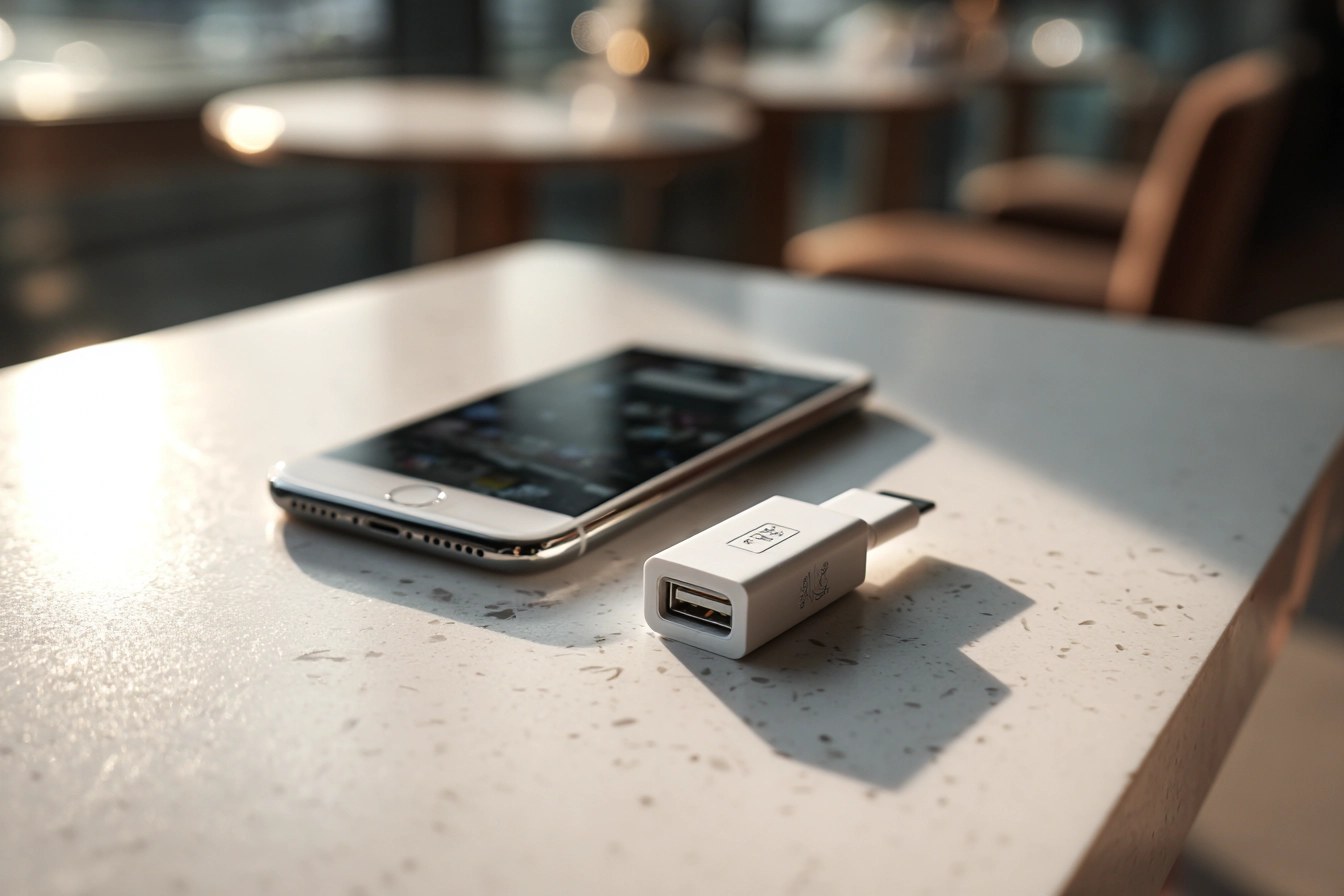
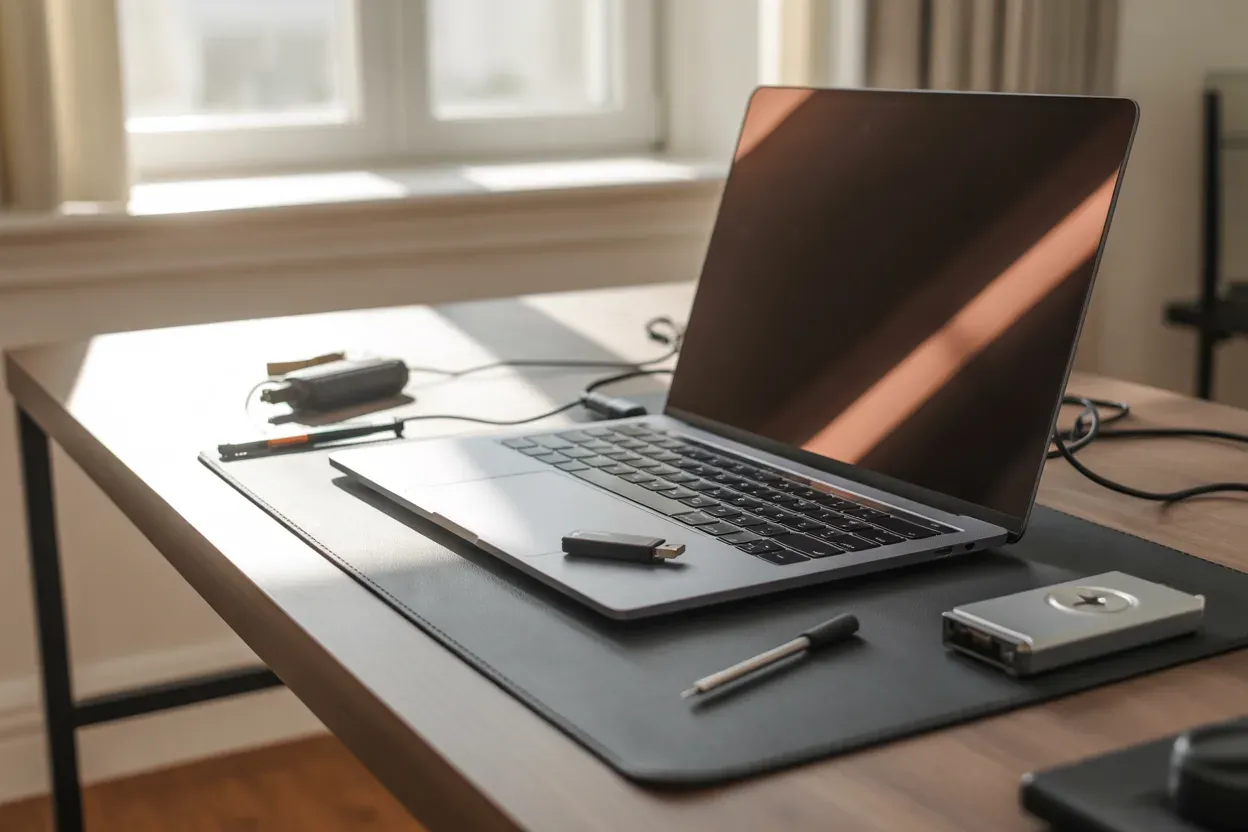
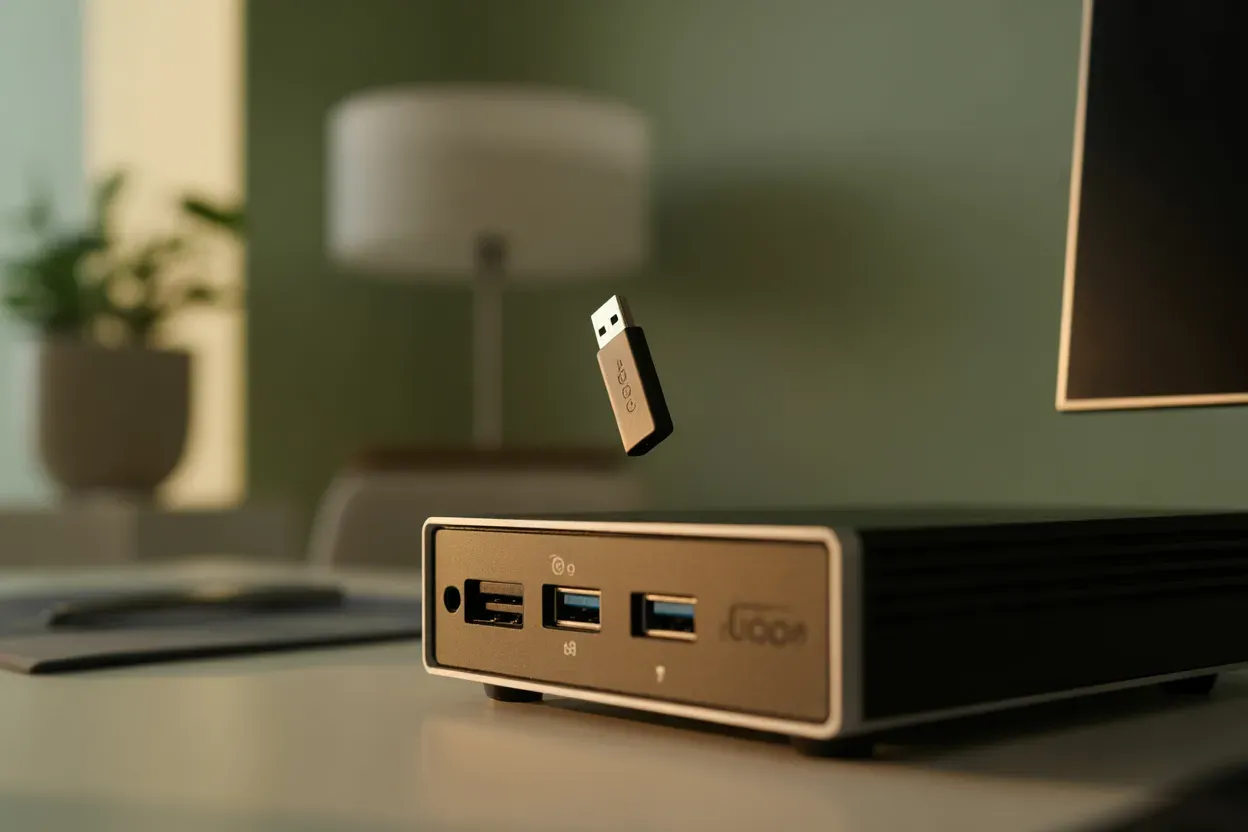
Важливим елементом є USB-накопичувач, об’єм якого повинен складати не менше 8 ГБ. Перед початком запису обов’язково перенесіть усі файли з флешки на інший пристрій, оскільки під час підготовки вона буде повністю стерта та відформатована.
Також перевірте наявність стабільного інтернет-з’єднання для завантаження оригінальних інсталяційних файлів обсягом близько 4-5 ГБ. Це дозволить уникнути помилок при розпакуванні архіву на змінний носій та забезпечить цілісність майбутньої системи.
Підготовка накопичувача в Media Creation Tool
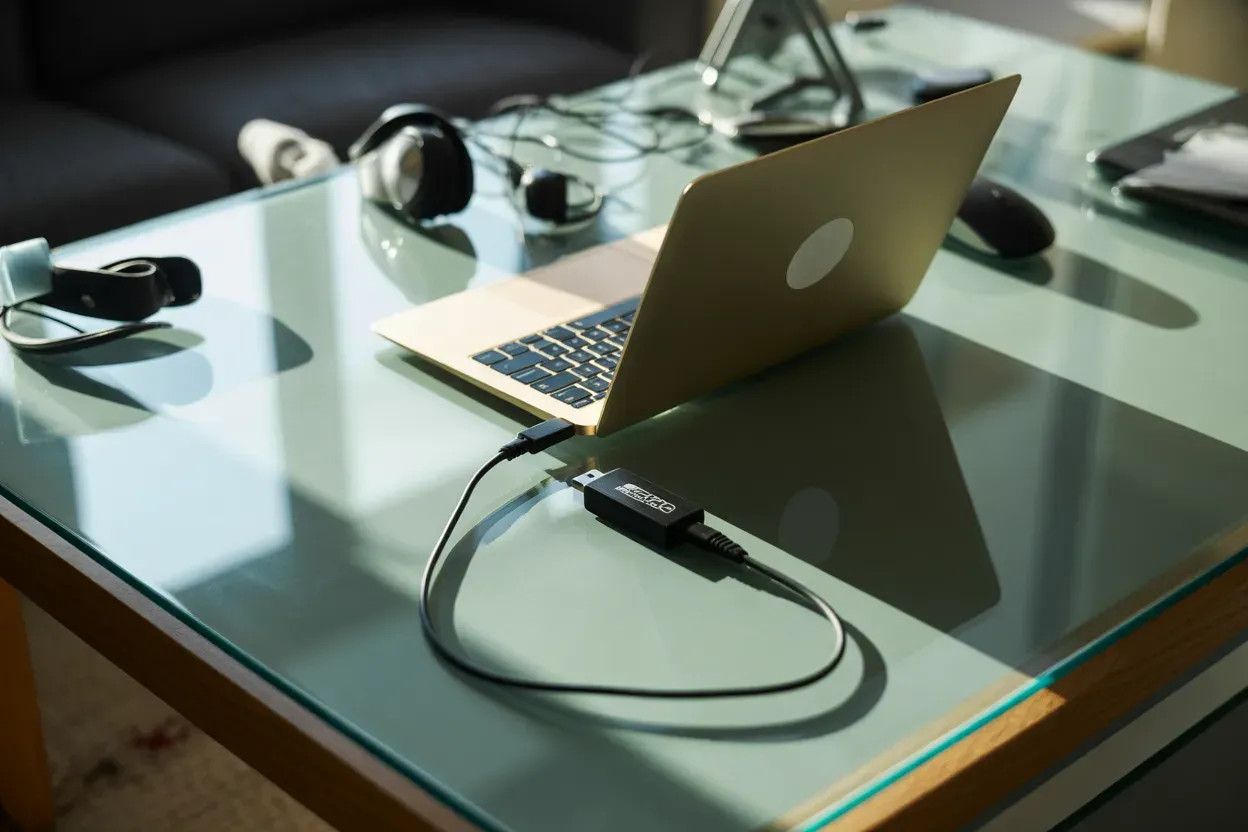
Найпростіший шлях — скористатися офіційною утилітою, яку можна завантажити з сайту microsoft.com у розділі завантаження програмного забезпечення.
Порядок дій у програмі:
- Запуск. Відкрийте файл та прийміть умови ліцензійної угоди для продовження.
- Метод. Оберіть пункт «Створити інсталяційний носій (USB-накопичувач, DVD-диск або ISO-файл)».
- Налаштування. Вкажіть українську мову та виберіть розрядність системи (рекомендується x64).
- Пристрій. Виберіть вашу флешку зі списку підключених дисків та натисніть «Далі».
Програма почне автоматичне скачування образу Windows 10, після чого самостійно створить завантажувальний сектор. Тривалість процедури залежить від швидкості вашої мережі та інтерфейсу USB порту, зазвичай вона займає від 15 до 30 хвилин.
Після завершення ви отримаєте повідомлення про готовність накопичувача. Тепер пристрій можна використовувати для завантаження будь-якого комп’ютера, але не забудьте безпечно витягнути його перед фізичним вимкненням або переходом до стадії налаштування материнської плати.
Запис образу через Rufus для специфічних систем
Для гнучкого налаштування запису, особливо на старих ПК, часто використовують сторонній софт, наприклад, rufus.ie, який дозволяє вручну вибирати схему розділів.
| Тип материнської плати | Схема розділів | Файлова система |
|---|---|---|
| Сучасна (UEFI) | GPT | FAT32 |
| Застаріла (Legacy BIOS) | MBR | NTFS |
При використанні Rufus необхідно спочатку завантажити ISO-файл Windows 10, потім вибрати його в програмі та встановити відповідні параметри згідно з таблицею вище. Це гарантує, що комп’ютер побачить флешку як завантажувальний пристрій під час старту.
Керування пріоритетом запуску в BIOS та UEFI
Щоб система почала зчитування даних саме з флешки, а не з внутрішнього диска, необхідно змінити черговість опитування пристроїв.
Для входу в інтерфейс налаштувань материнської плати використовуйте клавішу Delete або F2 відразу після натискання кнопки живлення на системному блоці.
У деяких моделях ноутбуків за вхід відповідає комбінація Fn+F2 або спеціальна кнопка Novo. Перейдіть у вкладку Boot та знайдіть рядок Boot Priority, де перемістіть USB-накопичувач на перше місце за допомогою клавіш плюс або мінус, як вказано в підказках на екрані.
У сучасних інтерфейсах UEFI часто доступне Boot Menu, яке викликається окремою клавішею, наприклад F12 або Esc. Це дозволяє вибрати флешку для разового завантаження без необхідності вносити постійні зміни в глобальні налаштування материнської плати, що значно прискорює процес.
Зверніть увагу на функцію Secure Boot — у рідкісних випадках її доводиться переводити в режим Disabled, якщо інсталятор не запускається. Після завершення всіх маніпуляцій натисніть F10 для збереження змін і перезавантаження, щоб активувати процес розгортання Windows.
Початок встановлення та нюанси ліцензії
Після успішного завантаження з флешки з’явиться вікно встановлення, де першим кроком є підтвердження мовних параметрів та формату часу.
Вибір початкових опцій:
- Регіон. Оберіть «Україна» для коректної синхронізації системного годинника.
- Розкладка. Встановіть українську як основну, англійську можна буде додати пізніше.
- Кнопка. Натисніть «Інсталювати зараз» для переходу до екрана введення ключа.
На етапі активації можна ввести 25-значний код. Якщо ви раніше вже мали ліцензійну Windows 10 на цьому ПК, оберіть варіант «У мене немає продуктового ключа» — система ідентифікує обладнання та активується сама через інтернет після завершення всіх кроків.
Вибір редакції (Home або Pro) має відповідати вашій попередній ліцензії. Неправильний вибір призведе до того, що система не зможе підтвердити свою легітимність, навіть якщо фізично інсталяція пройде успішно і файли будуть скопійовані на жорсткий диск.
Розмітка накопичувача та вибір типу інсталяції
Це найбільш відповідальний момент, оскільки помилка тут може призвести до втрати даних на всіх дисках комп’ютера.
Алгоритм роботи з дисками:
- Режим. Оберіть «Спеціальна: тільки інсталяція Windows» для повного контролю над розділами.
- Очищення. Виберіть системний розділ (зазвичай Диск 0 Розділ 2) та натисніть «Видалити».
- Томи. Повторіть дію для дрібних службових розділів (MSR, System), щоб залишити нерозмічену область.
- Створення. Натисніть «Створити» на вільному місці та підтвердіть обсяг під системний диск C.
Якщо ваш накопичувач великого об’єму, наприклад 1 ТБ, доцільно виділити під систему близько 100-150 ГБ, а решту залишити для окремого логічного диска з іграми та медіафайлами. Це дозволить у майбутньому перевстановлювати систему, не чіпаючи особисті архіви на іншому розділі.
Виділивши основний розділ, обов’язково натисніть «Форматувати», щоб підготувати файлову систему. Коли в стовпці «Вільний простір» з’явиться актуальне значення, натисніть «Далі». Програма почне розпакування системних компонентів, що супроводжуватиметься декількома автоматичними перезавантаженнями.
Важливо не натискати жодних клавіш під час повторних стартів, щоб комп’ютер не пішов на друге коло завантаження з флешки. Якщо це сталося — просто витягніть її з порту після першого автоматичного вимкнення монітора.
Фінальна конфігурація та параметри акаунта
Після копіювання файлів система запропонує провести базове налаштування профілю користувача та мережевих параметрів.
| Параметр конфіденційності | Рекомендована дія |
|---|---|
| Розпізнавання голосу | Вимкнути |
| Знайти мій пристрій | Ввімкнути (для ноутбуків) |
| Діагностичні дані | Встановити «Базові» |
| Рекламний ідентифікатор | Вимкнути |
На етапі створення облікового запису можна використати пошту Microsoft або створити локальний акаунт. Локальний профіль кращий, якщо ви хочете уникнути прив’язки до хмарних сервісів на етапі первинного знайомства з новою системою.
Наступним кроком стане налаштування цифрового помічника та служби Cortana, які для українського регіону наразі мають обмежений функціонал, тому їх можна сміливо пропускати. Це зекономить час і ресурси системи при першому запуску робочого столу.
Коли з’явиться робочий стіл, зачекайте кілька хвилин, поки Windows Update автоматично знайде та встановить відсутні драйвери. Перевірити статус можна через «Параметри» — «Оновлення та захист», де відображатимуться всі завантажені компоненти для стабільної роботи відеокарти та мережевого адаптера.
Чи гарантує дотримання інструкції стабільність вашого ПК?
Якість роботи системи після перевстановлення безпосередньо залежить від чистоти дистрибутива та правильної підготовки розділів, що дозволяє повністю усунути старі конфлікти програмного забезпечення. Чистий запуск забезпечує максимальну швидкість відгуку інтерфейсу та стабільність у професійних додатках, створюючи надійну базу для подальшої інсталяції драйверів та софту відповідно до ваших індивідуальних завдань.