


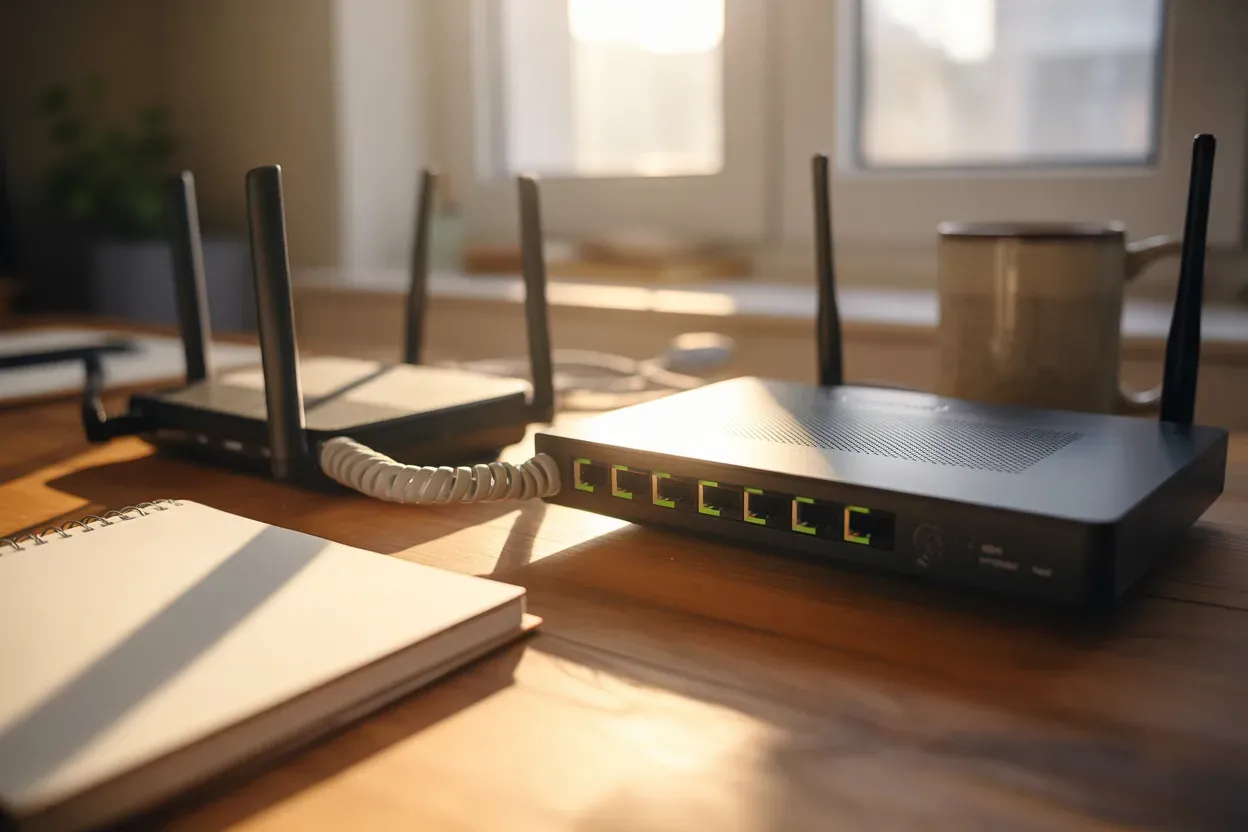
Створення розгалуженої домашньої мережі стає нагальною потребою, коли стандартного сигналу одного пристрою не вистачає для стабільної роботи гаджетів у дальніх кімнатах. Використання другого маршрутизатора дозволяє ефективно масштабувати зону покриття без значних капіталовкладень у дорогі Mesh-системи.
Такий підхід повністю усуває проблему «сліпих зон» та забезпечує стабільну швидкість передачі даних крізь товсті стіни або між поверхами приватного будинку. Замість придбання професійного обладнання ви використовуєте наявні ресурси для побудови надійної локальної інфраструктури.
Дротове з’єднання через LAN-порти
Найбільш надійний метод передачі сигналу між двома точками доступу передбачає використання фізичного кабелю для мінімізації втрат швидкості.
Порядок фізичного підключення пристроїв:
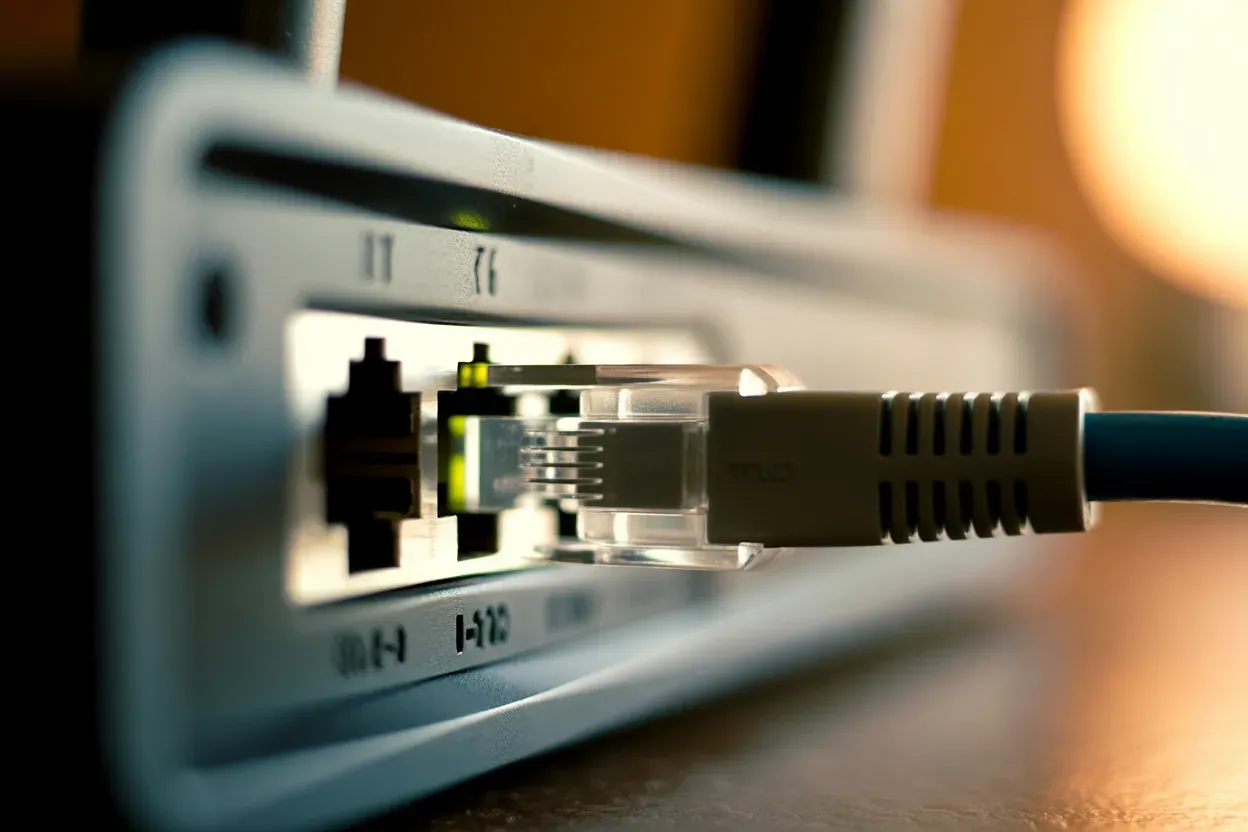
- Підготовка кабелю. Використовуйте стандартний патч-корд з роз’ємами RJ-45.
- З’єднання портів. Вставте один кінець у LAN-порт головного пристрою, а інший — у WAN або LAN другого.
- Перевірка індикації. Переконайтеся, що світлодіоди на обох маршрутизаторах сигналізують про встановлення зв’язку.
- Фіксація положення. Розмістіть кабель так, щоб уникнути механічних пошкоджень та перегинів.
Для побудови окремої підмережі використовується схема LAN-to-WAN, де другий пристрій отримує інтернет у вхідний порт, створюючи власний простір. Якщо ж потрібно, щоб усі домашні пристрої «бачили» один одного в єдиному сегменті, застосовується метод LAN-to-LAN, що фактично перетворює другий апарат на звичайний комутатор.
Критично важливо вибрати правильну категорію кабелю «вита пара» для забезпечення гігабітної швидкості обміну даними. Рекомендується використовувати стандарт Cat 5e, що є оптимальним для домашніх умов, або Cat 6, якщо планується робота з великими масивами інформації. Якісне екранування кабелю дозволить уникнути перешкод від електричної проводки, що прокладена поруч у стінах, зберігаючи стабільний пінг у мережевих іграх та під час відеодзвінків.
Налаштування другого роутера в режимі моста
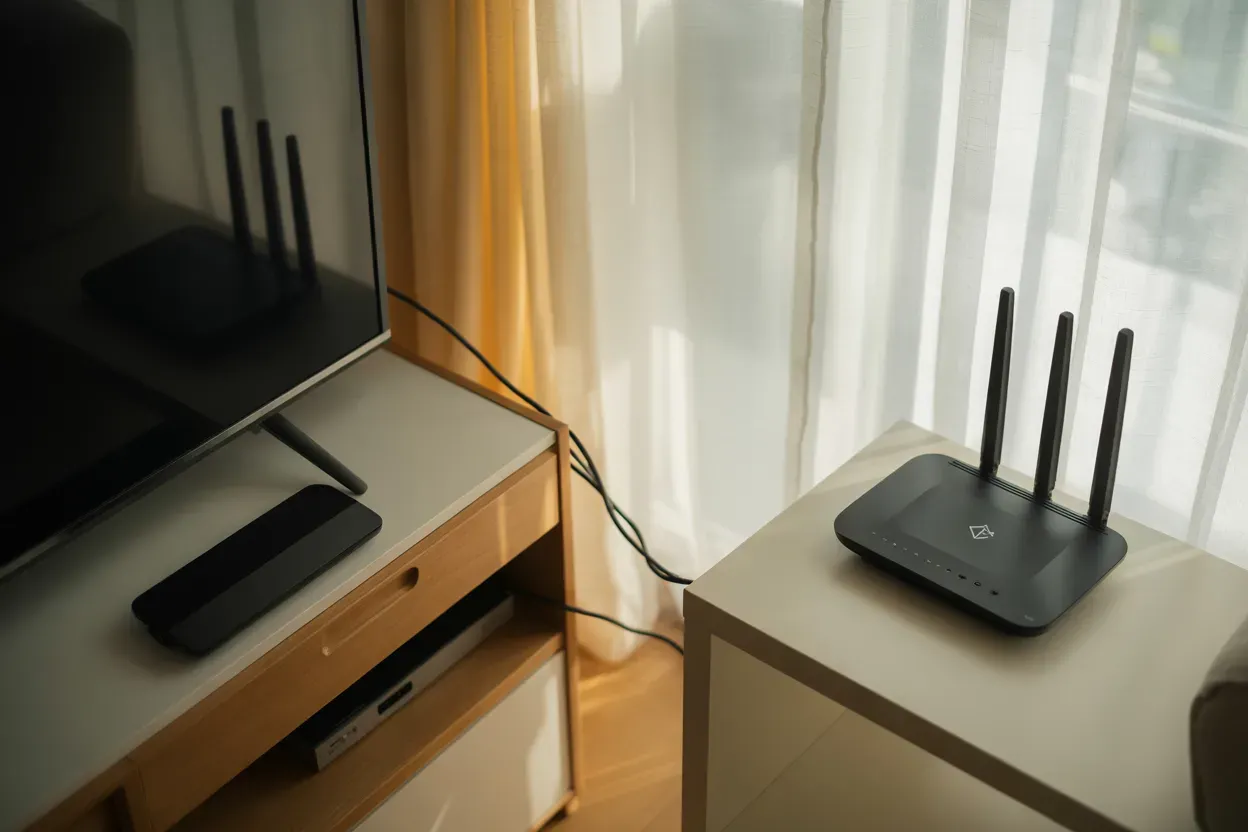
Технологія WDS (Wireless Distribution System) дозволяє об’єднати маршрутизатори без прокладання дротів, зберігаючи естетику інтер’єру та мобільність обладнання. Для коректної роботи необхідно вручну синхронізувати параметри обох пристроїв, щоб вони працювали на одній частоті та не створювали взаємних завад.
Важливо пам’ятати, що при використанні бездротового моста пропускна здатність мережі може знизитися вдвічі, оскільки частина каналу витрачається на підтримку зв’язку між самими роутерами.
Перед активацією функції переконайтеся, що обидва апарати підтримують цей режим та мають ідентичні параметри безпеки для обміну пакетами даних.
Кроки для активації моста:
- Вибір каналу. Встановіть фіксований номер каналу мовлення (наприклад, 1, 6 або 11) у налаштуваннях головного роутера.
- Пошук мереж. У панелі керування другого пристрою запустіть сканування ефіру для виявлення основної точки доступу.
- Авторизація. Виберіть потрібний SSID зі списку та введіть пароль, який використовується для підключення до головного Wi-Fi.
- Збереження. Перезавантажте пристрій для застосування нових параметрів маршрутизації.
Після завершення налаштування другий роутер почне приймати сигнал по повітрю та роздавати його далі. Обов’язково встановіть ідентичний тип шифрування (бажано WPA2-PSK) на обох вузлах мережі. Це гарантує безперешкодний обмін ключами безпеки та стабільне з’єднання для смартфонів і ноутбуків, що переміщуються між зонами дії різних маршрутизаторів у межах одного приміщення.
Конфігурація IP-адрес та вимкнення DHCP
Правильна програмна настройка є критичною для уникнення конфліктів у мережі, коли два пристрої намагаються привласнити собі однакову адресу.
| Параметр | Головний роутер | Ведений роутер |
|---|---|---|
| Локальна IP-адреса | 192.168.1.1 | 192.168.1.2 |
| Статус DHCP | Увімкнено | Вимкнено |
Зміна локальної IP-адреси другого роутера проводиться в розділі Network або LAN веб-інтерфейсу, де потрібно вказати значення, що входить у підмережу головного шлюзу, але не збігається з ним. Наприклад, якщо основний апарат має адресу 192.168.0.1, то другому слід призначити 192.168.0.2. Це дозволить вам у будь-який момент зайти в налаштування кожного пристрою окремо без відключення кабелів чи перезавантажень системи.
Наступним обов’язковим кроком є деактивація сервера DHCP на веденому пристрої, щоб він перестав самостійно видавати IP-адреси клієнтам. У такому разі за розподіл адрес у всій мережі відповідатиме лише головний маршрутизатор, що виключає дублювання ідентифікаторів. Це забезпечує прозору маршрутизацію трафіку, дозволяючи мережевим принтерам, NAS-сховищам та іншим стаціонарним девайсам працювати коректно та бути доступними для всіх користувачів локальної групи.
Використання програмного режиму підсилювача
Багато сучасних виробників інтегрують у прошивку спеціальний режим, який автоматизує більшість складних налаштувань для розширення мережі. Компанії, такі як tp-link.com або asus.com, дозволяють перетворити звичайний роутер на репітер за допомогою декількох кліків у мобільному додатку або вебінтерфейсі.
Особливості роботи в режимі підсилювача:
- Спрощений запуск. Немає потреби в ручній зміні IP-адрес чи налаштуванні масок підмережі.
- Повна синхронізація. Пристрій автоматично дублює всі параметри безпеки материнської мережі.
- Єдиний SSID. Створюється віртуальне продовження поточної мережі з тим самим ім’ям.
Для активації зайдіть у розділ «Режим роботи» або «Адміністрування» та виберіть пункт «Репітер» (Repeater) або «Адаптер».
Цей метод найбільш зручний для користувачів, які не мають глибоких технічних знань, оскільки роутер сам копіює назву мережі (SSID) та ключ безпеки. Після підключення до головного вузла ведений пристрій починає працювати як ретранслятор, посилюючи слабкий сигнал у віддалених точках. Це ідеальне рішення для швидкого розгортання мережі без необхідності детального вивчення протоколів передачі даних чи мережевих топологій, що значно економить час на монтаж.
Створення єдиного простору через Mesh-систему
Сучасна Mesh-технологія дозволяє об’єднати кілька сумісних пристроїв у інтелектуальну екосистему, де перемикання між вузлами відбувається миттєво і непомітно для користувача.
На відміну від звичайних методів розширення, Mesh-системи забезпечують справжній безшовний роумінг, що критично для стрімінгу відео у високій якості або онлайн-трансляцій. Головна перевага полягає в тому, що система сама вирішує, до якої саме точки доступу підключити ваш смартфон у кожну секунду часу, орієнтуючись на рівень сигналу та завантаженість каналів. Це дозволяє вільно пересуватися по великому офісу чи будинку, не відчуваючи жодних пауз у роботі інтернету.
Для побудови такої структури пристрої повинні належати до однієї лінійки або підтримувати спільні стандарти від виробника.
Обов’язковою умовою є підтримка протоколів 802.11k/v/r на рівні прошивки, які відповідають за швидкий обмін даними про клієнтів між вузлами. Перед початком налаштування варто перевірити наявність оновлень ПЗ на офіційних ресурсах, як-от keenetic.ua, щоб отримати доступ до найновіших функцій керування трафіком. Такі системи дозволяють централізовано контролювати всю мережу через один інтерфейс, де можна встановлювати батьківський контроль, пріоритети швидкості для ігрових консолей або створювати гостьові зони доступу одним натисканням кнопки.
Чи виправдані зусилля зі створення каскадної мережі вдома? Вибір конкретного способу з’єднання двох маршрутизаторів завжди диктується архітектурними особливостями приміщення та наявністю підготовленої кабельної інфраструктури. Дротове підключення залишається еталоном стабільності для стаціонарних робочих місць, тоді як програмні рішення на кшталт WDS або сучасних Mesh-систем пропонують неперевершений рівень комфорту при розгортанні бездротового середовища, перетворюючи складну мережеву конфігурацію на надійний та непомітний інструмент повсякденного життя.