



Оновлення мобільного гаджета в екосистемі Xiaomi вимагає оперативного та безпечного перенесення персональної інформації для безперебійного продовження роботи. Швидка міграція контактів, медіафайлів та налаштувань встановлених додатків є критично важливою для комфортного переходу на новий пристрій без ризику втрати цінних даних. Використання перевірених методів дозволяє зберегти структуру робочого столу та історію листування, забезпечуючи ідентичність досвіду користування на свіжому смартфоні.
Підготовчі дії та перевірка облікових записів
Перш ніж розпочати процес передачі цифрового масиву інформації між двома смартфонами, необхідно виконати кілька обов’язкових технічних умов, які забезпечать стабільність і швидкість всієї процедури міграції.
Чек-лист для перевірки:
- Заряд акумулятора. Обидва смартфони мають бути заряджені мінімум на 60%, щоб уникнути раптового вимкнення пристроїв під час копіювання.
- Мережа Wi-Fi. Підключення до стабільної бездротової мережі є обов’язковим для хмарної синхронізації та завантаження системних оновлень.
- Версія системи. Переконайтеся, що на обох гаджетах встановлені актуальні версії прошивки MIUI або нової операційної системи HyperOS.
- Авторизація Mi Account. Увійдіть у свій профіль Xiaomi на старому та новому телефонах для доступу до сервісів екосистеми виробника.
- Google Account. Перевірте наявність активного облікового запису Google, що необхідно для коректного відновлення софту з магазину Play Market.
Стабільне підключення до інтернету є запорукою того, що великі обсяги інформації не будуть пошкоджені. Важливо також заздалегідь видалити непотрібне сміття зі старого пристрою — тимчасові файли, дублікати фотографій та застарілі кеші месенджерів. Це не лише прискорить процес, а й дозволить ефективніше використовувати вільне місце на новому накопичувачі, зберігаючи лише актуальний контент.
Зверніть увагу на відповідність регіональних налаштувань в обох акаунтах. Якщо старий телефон було налаштовано на інший регіон, деякі сервіси Xiaomi Cloud можуть працювати некоректно або обмежувати доступ до резервних копій. Перевірка цих параметрів у меню налаштувань облікового запису дозволить уникнути технічних помилок на етапі ідентифікації пристроїв системою та забезпечить плавний старт міграції даних.
Пряма передача файлів через застосунок Mi Mover
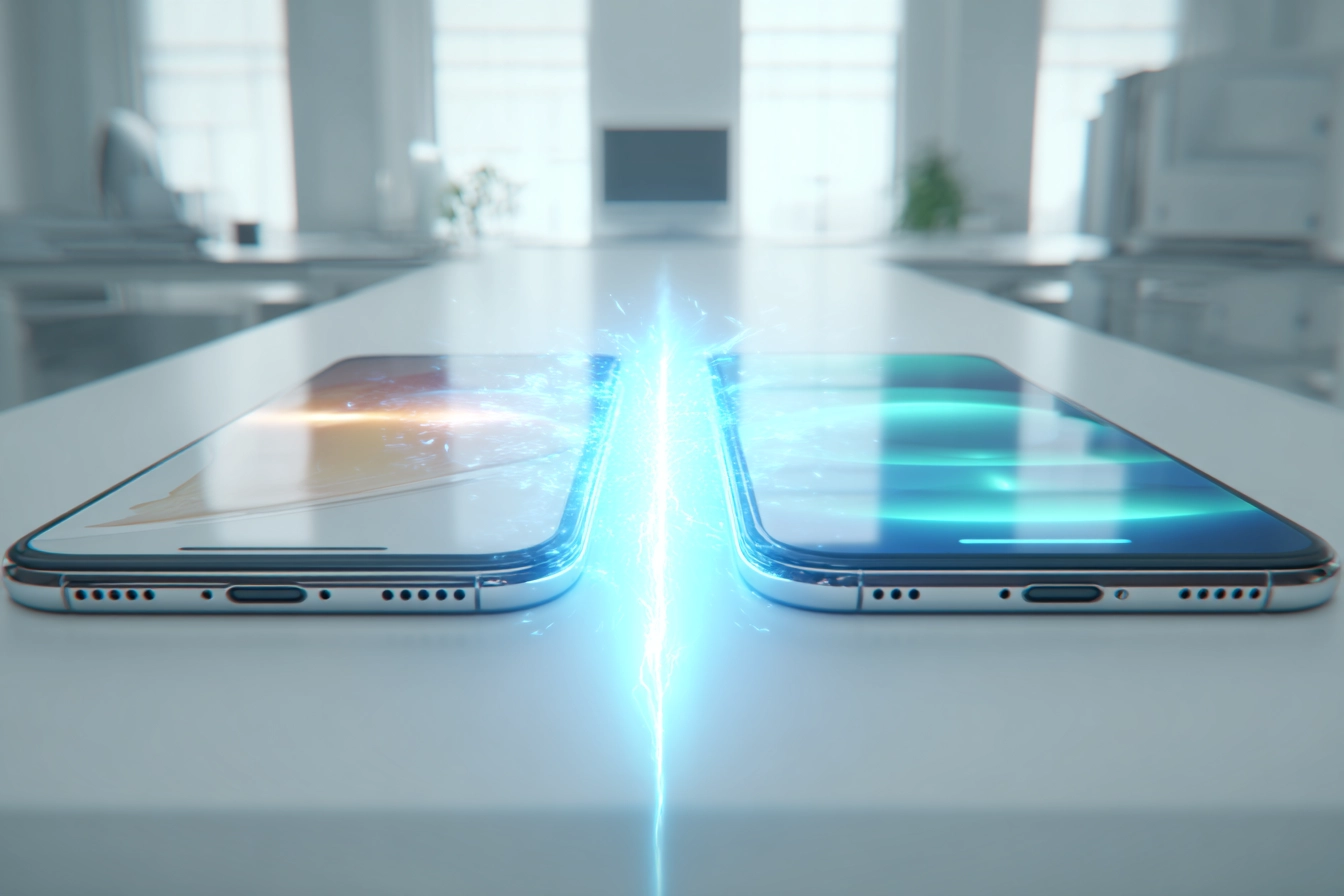
Найефективнішим інструментом для швидкого переїзду на новий гаджет є офіційна утиліта Mi Mover, яка створює прямий канал зв’язку.
Швидкість передачі через локальну точку доступу Wi-Fi може сягати 50-80 Мбіт/с, що значно швидше за хмарні сервіси.
Цей метод дозволяє перенести не лише фотографії, а й історію викликів, SMS-повідомлення та навіть розташування ярликів на екрані. Програма автоматично налаштовує з’єднання без потреби в кабелях чи зовнішніх накопичувачах, використовуючи лише вбудовані модулі зв’язку смартфонів.
Алгоритм використання програми:
- Запуск софту. Відкрийте Mi Mover на обох пристроях (налаштування — розширені налаштування — Mi Mover).
- Ролі пристроїв. На новому смартфоні виберіть опцію “Я одержувач”, а на старому — “Я відправник”.
- З’єднання. Скануйте QR-код, що з’явився на екрані нового телефону, за допомогою камери старого гаджета.
- Вибір контенту. Позначте галочками категорії: зображення, повідомлення, дані додатків або системні параметри.
- Передача. Натисніть кнопку відправки та дочекайтеся завершення прогресу, не закриваючи програму.
- Фіналізація. Після отримання всіх пакетів новий смартфон почне процес імпорту та розгортання файлів.
Під час роботи Mi Mover старий телефон створює тимчасову точку доступу Wi-Fi, до якої підключається новий пристрій. Це критично важливо, адже передача йде безпосередньо, минаючи інтернет-шлюзи, що гарантує максимальну конфіденційність. Якщо процес переривається, переконайтеся, що на пристроях вимкнено режим енергозбереження, який може блокувати активність бездротових модулів у фоновому режимі.
Варто врахувати, що деякі системні налаштування (наприклад, встановлені мелодії виклику або специфічні дозволи для стороннього софту) можуть потребувати повторного підтвердження. Проте більшість параметрів робочого столу та встановлені програми будуть перенесені у тому ж вигляді, в якому вони були на попередньому пристрої, що робить адаптацію до нової моделі майже миттєвою та безпроблемною.
Використання хмарного сховища Mi Cloud
Синхронізація через фірмові сервери є надійним способом збереження бази даних, який дозволяє відновити інформацію навіть без фізичного доступу до старого смартфона в момент налаштування нового.
| Тип даних | Метод копіювання | Особливості |
|---|---|---|
| Контакти та SMS | Xiaomi Cloud | Автоматичне оновлення в реальному часі |
| Налаштування системи | Mi Cloud Backup | Зберігає шпалери та будильники |
| Галерея | Синхронізація медіа | Потребує багато місця в хмарі |
Для активації перейдіть у розділ “Xiaomi Cloud” у налаштуваннях. Тут необхідно увімкнути перемикачі для всіх критичних категорій: контактів, повідомлень, нотаток та диктофонних записів. Важливо перевірити дату останнього успішного бекапу, щоб переконатися, що до хмари завантажено найсвіжішу інформацію перед переходом на нове залізо.
Особливу увагу приділіть функції “Резервне копіювання пристрою”. Вона створює повний злімок вашого робочого столу, включаючи розташування іконок у папках. При першому вході в Mi Account на новому смартфоні система запропонує відновити дані з цієї копії. Це дозволить за лічені хвилини отримати звичний інтерфейс, до якого ви звикли на попередній моделі Redmi чи POCO.
Після завершення процесу відновлення пристрій може дещо нагріватися — це нормальне явище, оскільки система у фоновому режимі індексує файли та завантажує відсутні ресурси. Рекомендується залишити телефон підключеним до мережі живлення та Wi-Fi до повного завершення всіх фонових операцій.
Пам’ятайте про ліміт безкоштовного простору в хмарі Xiaomi. Якщо обсяг фотографій перевищує доступні гігабайти, краще використовувати цей метод тільки для контактів і налаштувань, а важкі медіафайли перенести іншими способами, щоб уникнути помилок через брак місця на сервері.
Синхронізація через сервіси Google
Оскільки всі смартфони Xiaomi працюють на базі Android, інтеграція з сервісами Google є одним з найстабільніших методів міграції. Це особливо актуально для перенесення пошти gmail.com, календарей та контактної книги, які прив’язані до вашої електронної адреси. Використання інструменту Google Drive дозволяє створити універсальний архів, що буде доступний на будь-якому сучасному пристрої відразу після авторизації.
Ключові сервіси для міграції:
- Google One. Універсальний бекап налаштувань пристрою, повідомлень та історії дзвінків.
- Google Photos. Безхмарне сховище для фото та відео з можливістю збереження оригінальної якості.
- Google Contacts. Миттєва синхронізація телефонної книги між усіма активними гаджетами.
- Google Drive. Сховище для документів, PDF-файлів та резервних копій сторонніх програм.
При першому ввімкненні нового Xiaomi система запропонує скопіювати дані з іншого пристрою. Вибравши “Резервну копію з хмари”, ви ініціюєте автоматичне встановлення всіх раніше придбаних або завантажених у Play Market додатків. Це позбавляє необхідності шукати та інсталювати кожну програму вручну, суттєво заощаджуючи час.
Google Photos (photos.google.com) дозволяє автоматично підтягнути всі зображення, якщо на старому пристрої було активовано автозавантаження. Навіть якщо фото не фізично на пам’яті телефону, ви матимете до них доступ через галерею.
Така синхронізація працює у фоновому режимі та не потребує створення локальних точок доступу. Це ідеальний варіант для тих, хто цінує простоту: достатньо лише пам’ятати свій логін і пароль від облікового запису Google для повного відновлення цифрового середовища.
Копіювання контенту за допомогою комп’ютера або SD-карти

Для переміщення значних обсягів медіаданих, таких як 4K-відео, великі музичні колекції або робочі документи, традиційні методи з використанням ПК залишаються поза конкуренцією за стабільністю та швидкістю обробки файлів.
При підключенні Xiaomi до комп’ютера через USB-кабель обов’язково виберіть режим “Передача файлів (MTP)” у шторці сповіщень. Це відкриє доступ до внутрішньої пам’яті, де головну увагу слід приділити папці DCIM (фото та відео з камери) та текам месенджерів, наприклад, Telegram, де накопичуються завантажені файли. Просто скопіюйте ці папки на жорсткий диск ПК, а потім перенесіть їх у відповідні директорії на новому смартфоні.
Використання оригінального кабелю Xiaomi мінімізує ризик розриву з’єднання під час копіювання гігабайтів інформації на високій швидкості.
Якщо обидва смартфони мають слот для карти пам’яті, завдання спрощується ще більше. Ви можете використовувати SD-карту як фізичний контейнер. Перемістіть на неї архіви, завантажені APK-файли програм, які відсутні в офіційних магазинах, або великі медіатеки. Після встановлення карти в новий слот, дані стануть миттєво доступними через стандартний “Провідник” без необхідності мережевого з’єднання.
Цей метод також корисний для створення “чистої” копії даних, оскільки ви можете вручну відсортувати лише те, що дійсно потрібно на новому пристрої, не переносячи системне сміття, яке часто накопичується в автоматичних бекапах. Ручне керування файлами гарантує повний контроль над процесом.
Відновлення доступу до месенджерів та банківських програм
Автоматичні методи міграції часто не охоплюють внутрішній вміст захищених додатків через політику безпеки Android. Це стосується месенджерів та банківських клієнтів, які потребують окремої уваги користувача під час переїзду на новий гаджет.
Перенесення чатів Viber або WhatsApp вимагає створення ручного бекапу всередині самих додатків (налаштування — чати — резервна копія) з прив’язкою до Google Drive. Тільки після цього при авторизації на новому Xiaomi ви отримаєте пропозицію відновити історію листування.
| Застосунок | Метод відновлення |
|---|---|
| Telegram | Хмарна синхронізація (автоматично при вході) |
| Viber / WhatsApp | Резервна копія в Google Drive |
| Приват24 / Monobank | Повторна авторизація та FaceID/PIN |
| Дія | Авторизація через BankID |
Банківські програми потребують повторної активації пристрою. Після встановлення додатка вам доведеться пройти процедуру ідентифікації: підтвердження через SMS, дзвінок від банку або біометричну перевірку. Цифрові підписи та ключі КЕП також потрібно буде завантажити або згенерувати заново, оскільки вони прив’язуються до заліза конкретного смартфона для захисту від крадіжки коштів.
Не забудьте видалити старий пристрій зі списку довірених у налаштуваннях безпеки банківських сервісів після успішного переходу.
Усунення технічних перешкод під час міграції
Іноді процес передачі даних може супроводжуватися помилками авторизації або раптовими розривами з’єднання. Найчастіше це трапляється через конфлікти версій системних компонентів або перевантаження кешу.
Варіанти вирішення проблем:
- Помилка Mi Mover. Вимкніть функцію “Помічник Wi-Fi” у налаштуваннях мережі, щоб телефон не перемикався на мобільний інтернет.
- Авторизація Mi Account. Переконайтеся, що на обох пристроях вимкнено VPN, який може блокувати доступ до серверів Xiaomi Cloud.
- Конфлікт Android. Якщо старий телефон набагато новіший за версією ОС, ніж новий, деякі системні дані можуть бути несумісними.
- Очищення кешу. Зайдіть у налаштування додатків і очистіть дані для служб “Оновлення” та “Xiaomi Cloud” для скидання помилок.
Якщо смартфони не бачать один одного через QR-код, спробуйте вручну підключитися до створеної точки Wi-Fi у списку доступних мереж. Назва мережі зазвичай починається з префікса “MiMover_”. Після ручного з’єднання програма має автоматично підхопити сесію передачі та продовжити копіювання вибраних файлів у штатному режимі.
У випадках, коли хмарне відновлення зависає на 99%, перевірте вільне місце на внутрішньому накопичувачі нового пристрою. Часто система потребує додаткового простору для розпакування архівів, що перевищує реальний обсяг самих файлів.
Для стабільної роботи після міграції рекомендується перезавантажити новий смартфон. Це дозволить операційній системі HyperOS або MIUI коректно проіндексувати всі перенесені медіафайли в галереї та правильно застосувати змінені налаштування інтерфейсу.
Який метод міграції виявиться найефективнішим саме для вас?
Вибір інструменту для перенесення даних залежить від ваших пріоритетів: Mi Mover є ідеальним для створення повної дзеркальної копії системи без зайвих зусиль, тоді як хмарні сервіси краще підходять для поступового оновлення контактів і документів. Наявність швидкісного інтернету, обсяг файлів у галереї та необхідність збереження специфічних налаштувань робочого столу роблять процес переходу на новий пристрій Xiaomi індивідуальним, забезпечуючи максимальний комфорт для кожного користувача.