




Вміння оперативно керувати візуальним простором на ноутбуці є критично важливим для комфортної роботи, оскільки повноекранний режим часто активується випадково або автоматично. Це може створити значні труднощі з доступом до панелі завдань, системного годинника або інших відкритих програм, що дезорієнтує користувача. Вміння швидко повертати вікно до стандартного вигляду є базовою навичкою цифрової грамотності, яка забезпечує безперервність робочого процесу та дозволяє уникати примусового перезавантаження пристрою під час програмних помилок чи специфічних налаштувань софту.
Універсальні комбінації клавіш у Windows
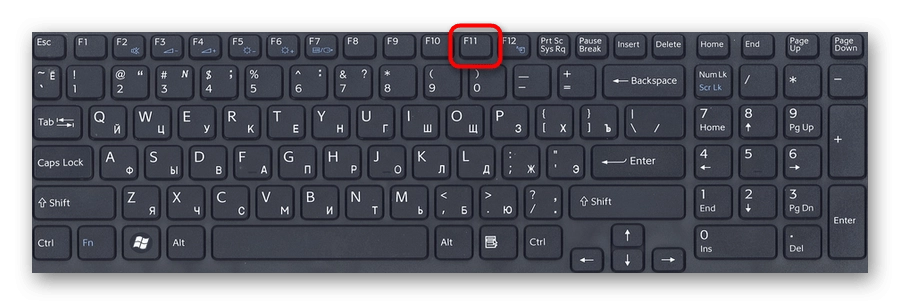
Операційна система Windows пропонує кілька універсальних методів для керування розміром вікон. Основним стандартом для більшості провідників є клавіша F11.
Гарячі клавіші:
- F11. Це основний глобальний стандарт для вікон.
- Esc. Використовується для закриття панелей.
- Win+D. Миттєве згортання усіх вікон.
Слід враховувати, що на багатьох сучасних ноутбуках клавішу F11 потрібно натискати разом із модифікатором Fn, щоб активувати саме функціональну дію, а не мультимедійну команду на кшталт регулювання яскравості. Також варто пам’ятати про клавішу Esc, яка допомагає у випадках, коли програма розгорнута як додаткове медіавікно або діалогова панель, що повністю перекриває робочий стіл і заважає навігації.
Керування інтерфейсом на macOS
Робота з інтерфейсом в екосистемі Apple має свою специфіку, що базується на механіці «світлофора» та унікальних системних шорткатах. Користувачам важливо знати ці комбінації для швидкого повернення до віконного режиму роботи.
| Поєднання клавіш | Дія у системі macOS для ноутбука Apple |
|---|---|
| Control+Command+F | Стандартний спосіб виходу з повноекранного режиму програми |
| Fn+F | Активація повного екрана в медіаплеєрах та окремому софті |
| Command+M | Швидке згортання активного вікна у нижню панель Dock |
Зелена кнопка у верхньому лівому куті вікна при наведенні курсору пропонує варіанти масштабування. Якщо програма повністю перекрила основний екран і не реагує на стандартні натискання клавіш, доцільно використовувати Mission Control для перемикання між робочими столами. Це дозволяє зберегти контроль над системою навіть тоді, коли активний додаток блокує звичну навігацію та перешкоджає доступу до інших відкритих елементів.
Такі методи забезпечують гнучкість при роботі з декількома моніторами або віртуальними просторами Mac.
Режими відображення в ігрових застосунках
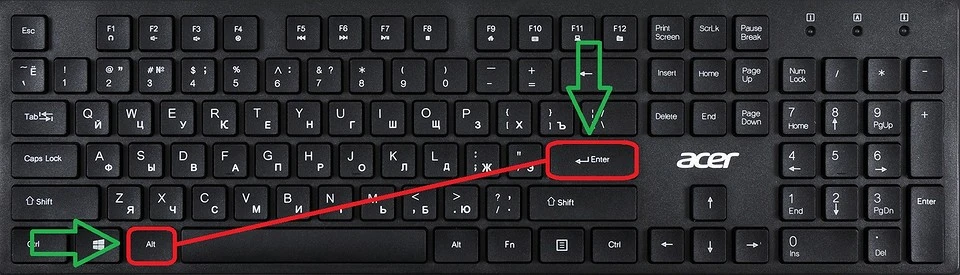
В ігрових застосунках стандартна клавіша F11 часто не спрацьовує через особливості рендерингу графіки. У таких випадках пріоритет віддається комбінації Alt+Enter, яка змушує рушій гри перемикатися між повноекранним та віконним режимами. Якщо це не допомагає, необхідно шукати параметри у розділі «Графіка» (Graphics) або «Відео» (Video), де можна вручну змінити тип відображення на максимально зручніший формат.
Системні налаштування та глобальні гарячі клавіші завжди мають вищий пріоритет над внутрішніми параметрами будь-якого софту.
Існує різниця між «Fullscreen», «Windowed» та «Borderless Windowed». В Steam можна прописати команди запуску для примусового відкриття гри у звичайному вікні.
Особливості роботи в браузерах та офісних програмах
Керування відображенням у Google Chrome, Microsoft Edge та офісному пакеті Microsoft Office має свої нюанси. Браузери часто приховують елементи керування для збільшення корисної площі, що може спантеличити початківців під час серфінгу в мережі.
У браузерах при наведенні курсору на верхню межу екрана зазвичай з’являється прихована панель з кнопкою закриття режиму. В Excel часто зникає стрічка інструментів і залишаються лише клітинки — тут допомагає Esc або вибір режиму відображення в налаштуваннях вікна, що дозволяє швидко повернути доступ до всіх необхідних формул та основних інструментів редагування таблиць.
Елементи інтерфейсу:
- Хрестик. Закриття верхньої панелі.
- Меню. Спеціальна кнопка виходу.
Для презентацій PowerPoint важливо пам’ятати, що вихід із режиму демонстрації автоматично повертає до стандартного вікна редагування. Це дозволяє миттєво вносити правки у слайди після виступу. Якщо інтерфейс браузера завис, спробуйте натиснути правою кнопкою миші на вкладку або скористатися контекстним меню, щоб знайти опцію виходу. Такий підхід гарантує стабільність роботи з документами та вебресурсами без втрати незбережених даних.
Способи розблокування при програмних збоях
Коли програма зависає і не реагує на стандартні команди Esc або F11, необхідно застосовувати екстрені заходи. Використання системних менеджерів дозволяє примусово повернути контроль над операційною системою та закрити проблемний процес, який заблокував вихід із повного екрана.
Комбінації для диспетчерів:
- Ctrl+Shift+Esc. Швидкий виклик менеджера.
- Ctrl+Alt+Del. Глобальне екстрене меню.
- Alt+Tab. Перемикання між вікнами.
Алгоритм перемикання між активними процесами за допомогою Alt+Tab допомагає «перехопити» фокус на інше вікно, що часто автоматично згортає проблемний додаток. Комбінація Ctrl+Alt+Del виступає як «панічна кнопка», яка відкриває системне меню для виходу з облікового запису або запуску Диспетчера завдань. Це дозволяє примусово завершити процес, що заблокував екран, не вдаючись до жорсткого перезавантаження ноутбука кнопкою живлення, що могло б пошкодити файлову систему або дані користувача.
Натискання клавіші Windows (Win) часто примусово викликає панель завдань поверх будь-якого додатка, що дає змогу швидко перейти до іншої активної програми.
Якщо жоден із методів не працює, спробуйте створити новий робочий стіл (Win+Tab), щоб винести завислу програму в окрему зону. Це розблокує основний інтерфейс і дозволить завершити роботу коректно. Пам’ятайте, що системні інструменти Windows розроблені так, щоб користувач міг відновити доступ до робочого столу навіть у найскладніших ситуаціях з ПЗ.
Який спосіб спрацює саме у вашій ситуації?
Який спосіб спрацює саме у вашій ситуації? Успіх залежить від комбінації типу операційної системи та конкретної програми. Зазвичай одна з трьох базових дій (F11, Alt+Enter або Esc) вирішує проблему в 90% випадків, тоді як інші методи є допоміжними для специфічного софту або критичних збоїв системи. Розуміння цих інструментів робить роботу за ноутбуком значно ефективнішою та безпечнішою.