


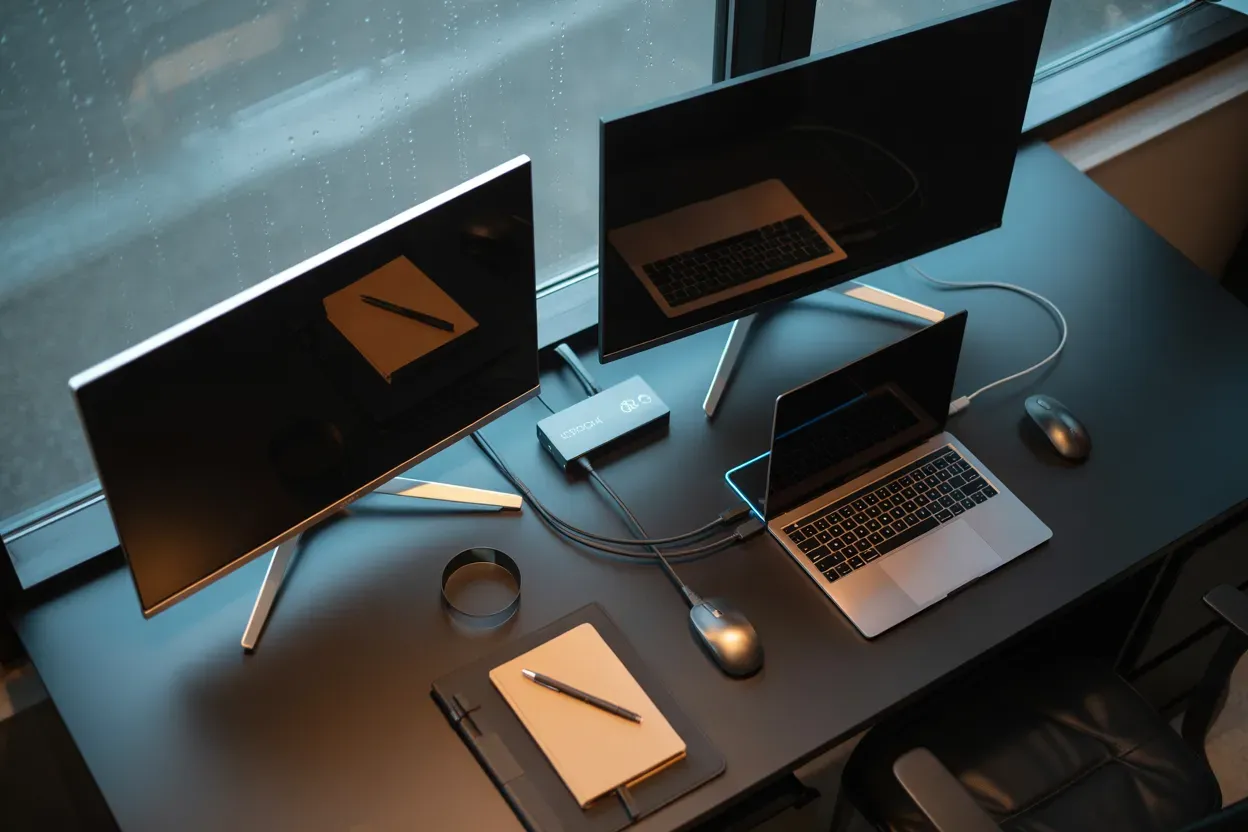
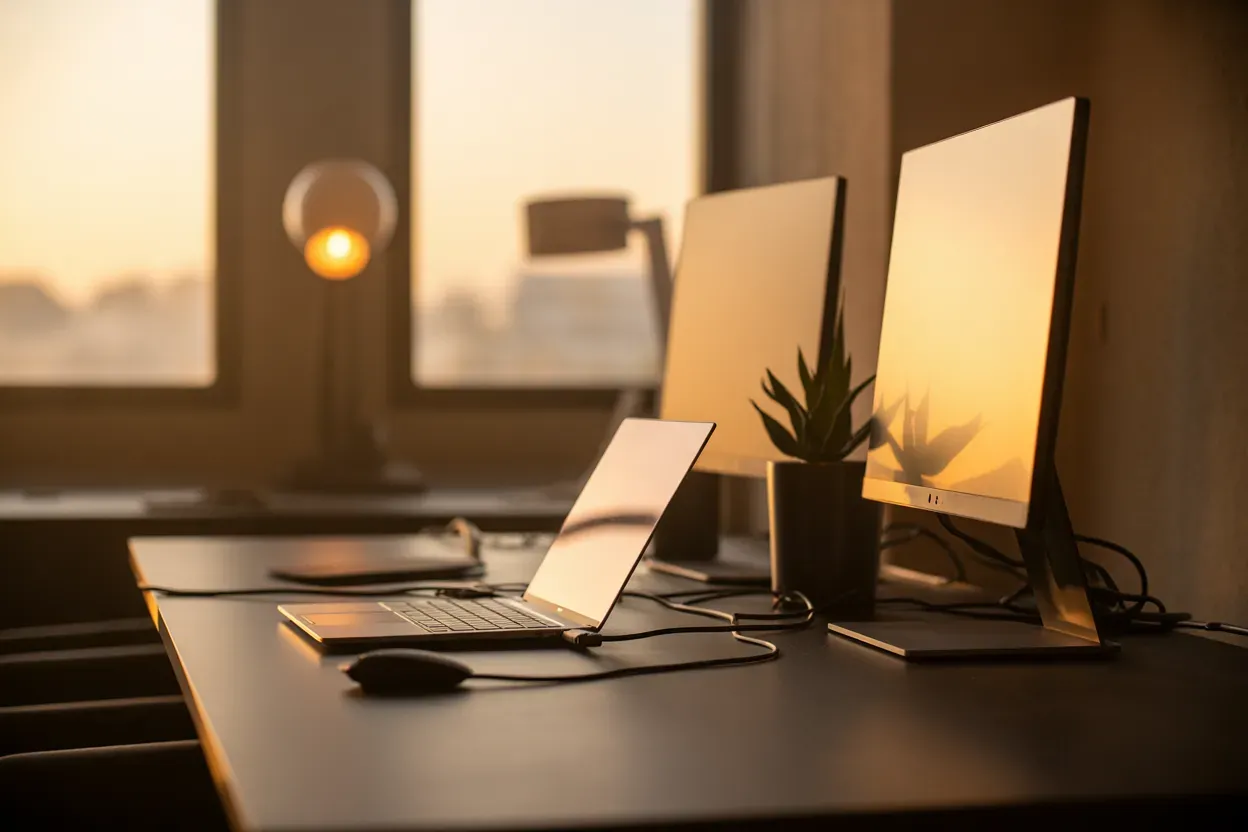
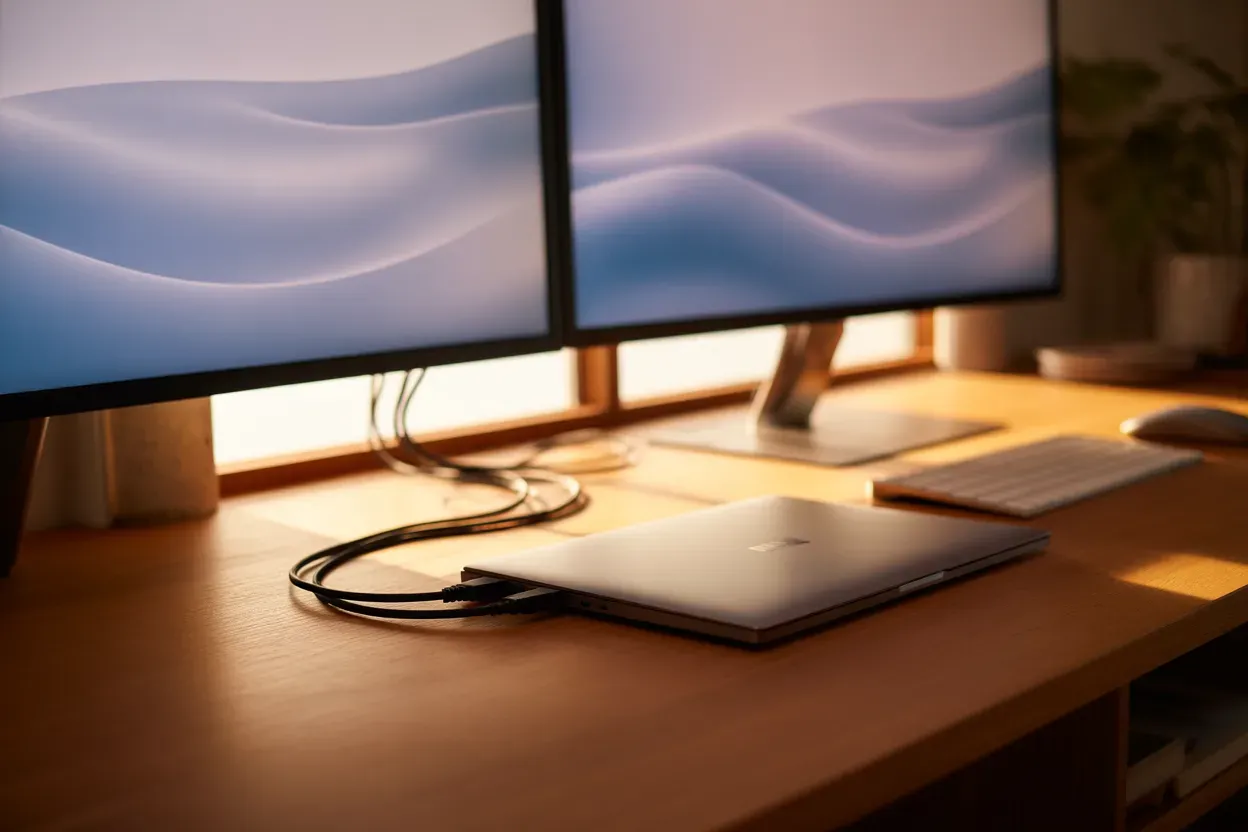
Станом на 2026 рік використання двох зовнішніх моніторів із ноутбуком стало промисловим стандартом для ефективної віддаленої та офісної роботи. Розширення екранного простору дозволяє позбутися постійного перемикання між вкладками, розмістивши на одній панелі середовище розробки або аналітичні таблиці, а на іншій — месенджери та пошту. Для професіоналів у сфері дизайну, програмування та фінансів така конфігурація є базовою умовою для підтримки високого темпу роботи та концентрації на складних завданнях.
Інтерфейси та роз’єми для виведення зображення
Сучасні лептопи оснащені різними типами портів, кожен з яких має обмеження щодо роздільної здатності та частоти оновлення картинки.
| Тип порту | Максимальна роздільна здатність | Частота оновлення (Гц) |
|---|---|---|
| HDMI 2.1 | 8K (7680 x 4320) | 60 Гц (або 4K при 120 Гц) |
| DisplayPort 1.4 | 8K (з DSC) | 60 Гц |
| Thunderbolt 4 | Два 4K монітори | 60 Гц (кожен) |
| USB-C (DP Alt Mode) | 4K (3840 x 2160) | 60 Гц |
Порти HDMI 2.1 та DisplayPort 1.4/2.0 забезпечують найвищу швидкість передачі даних, що важливо для роботи з графікою високої чіткості без затримок.
USB-C з підтримкою DisplayPort Alt Mode став універсальним стандартом, оскільки дозволяє передавати відеосигнал через звичайний компактний роз’єм, що часто зустрічається в ультрабуках.
Окремої уваги заслуговує інтерфейс Thunderbolt 4, який візуально не відрізняється від USB-C, але пропонує гарантовану смугу пропускання 40 Гбіт/с для живлення та відеосигналу.
Використання док-станцій та USB-C концентраторів
Якщо ноутбук має лише один придатний порт, для підключення двох моніторів необхідно використовувати зовнішній розгалужувач або повноцінну станцію.
Критерії вибору обладнання:
- Кількість відеовиходів. Наявність двох HDMI, двох DisplayPort або комбінованого набору портів для різних кабелів.
- Підтримка MST. Технологія Multi-Stream Transport необхідна для Windows, щоб система розпізнавала екрани як окремі робочі області.
- Потужність Power Delivery. Здатність станції одночасно заряджати ноутбук під час передачі відеосигналу на зовнішні панелі.
- Сумісність із ОС. Перевірка підтримки розширення екранів, оскільки базові адаптери в macOS часто підтримують лише дзеркальне відображення.
Активні док-станції з власним блоком живлення є надійнішим рішенням для стаціонарного робочого місця, ніж компактні пасивні хаби без живлення.
Варто враховувати, що прості USB-C концентратори без підтримки MST у середовищі macOS змушують обидва зовнішні монітори показувати однакову картинку.
Послідовне з’єднання моніторів за технологією Daisy Chain
Метод Daisy Chain дозволяє мінімізувати кількість дротів на столі, оскільки другий монітор підключається безпосередньо до першого, а не до самого комп’ютера. Для такої схеми ноутбук з’єднується з першим дисплеєм кабелем DisplayPort або USB-C, після чого перший екран передає сигнал далі через свій вихідний порт.
Для реалізації послідовного з’єднання обов’язковою є наявність у першого монітора роз’єму DisplayPort-Out та підтримка протоколу версії 1.2 або вище.
Цей спосіб ідеально підходить для організації робочого простору з використанням сучасних моніторів від Dell, HP чи LG, які мають інтегровані вихідні порти.
Програмне налаштування робочих столів у Windows 11
Після фізичного підключення кабелів необхідно активувати та впорядкувати екрани в операційній системі через меню «Настройки» у розділі «Дисплей».
Система зазвичай автоматично визначає нові панелі, проте користувачу потрібно вибрати режим «Розширити ці екрани» замість копіювання зображення.
Алгоритм програмного налаштування:
- Ідентифікація. Натисніть кнопку виявлення, щоб на екранах з’явилися цифри, які допоможуть зрозуміти, де який монітор.
- Впорядкування. Перетягніть схематичні зображення моніторів у вікні налаштувань так, щоб вони відповідали їх фізичному розташуванню на столі.
- Головний екран. Виберіть один із моніторів та встановіть прапорець «Зробити моїм основним дисплеєм» для відображення панелі завдань.
- Масштабування. Встановіть індивідуальний відсоток масштабу тексту для кожного екрана, якщо вони мають різну діагональ або роздільну здатність.
Функція запам’ятовування розташування вікон у Windows 11 дозволяє автоматично відновлювати робоче середовище після повторного підключення ноутбука до системи.
Коректне вирівнювання віртуальних екранів по вертикалі запобігає ситуаціям, коли курсор миші «застрягає» при переході з однієї панелі на іншу.
Параметри частоти оновлення та колірного профілю
Для забезпечення візуального комфорту важливо синхронізувати технічні параметри обох моніторів, щоб уникнути втоми очей через різну плавність руху.
| Глибина кольору | Вимоги до смуги пропускання | Сфера застосування |
|---|---|---|
| 8-bit (SDR) | Стандартна | Офісна робота, веб-серфінг |
| 10-bit (HDR) | Висока | Професійна ретуш, відеомонтаж |
У додаткових параметрах дисплея слід перевірити, чи працюють обидві панелі на максимально доступній для них частоті, наприклад, 60 Гц або 144 Гц.
Бездротові методи розширення екрана
Технології передачі сигналу через Wi-Fi дозволяють додати другий монітор або телевізор до системи без використання будь-яких фізичних кабелів чи адаптерів.
У Windows за це відповідає функція «Передати на екран» (Miracast), а власники MacBook використовують AirPlay для виведення картинки на сумісні пристрої.
Вимоги до стабільного з’єднання:
- Спільна мережа. Обидва пристрої мають бути підключені до одного маршрутизатора в межах прямої видимості.
- Стандарт Wi-Fi 6. Використання сучасного роутера критично важливе для уникнення затримок (лагів) при русі вікон.
- Сумісність обладнання. Наявність сертифікованого модуля Miracast у ноутбуці та приймача у телевізорі чи проекторі.
Для перетворення звичайного iPad або Android-планшета на додатковий монітор можна скористатися сервісами на кшталт spacedesk.net або duetdisplay.com.
Зовнішні графічні адаптери та перехідники
У випадках, коли ноутбук має обмежену кількість відеовиходів або слабку інтегровану графіку, використовуються адаптери на базі спеціальних мікросхем. Найпопулярнішим рішенням є пристрої з технологією DisplayLink, які працюють через звичайний порт USB-A або USB-C, фактично виступаючи зовнішньою відеокартою.
Слід враховувати, що адаптери DisplayLink створюють помітне навантаження на центральний процесор ноутбука, що може призводити до затримок у важких програмах.
Такі перехідники є єдиним виходом для старих моделей лептопів, де конструктивно не передбачено підключення більше одного зовнішнього дисплея одночасно.
Чи вартує результат витрачених зусиль?
Інвестиції в кабелі, док-станції або монітори з підтримкою Daisy Chain повністю виправдовуються значним зростанням швидкості виконання щоденних операцій. Кінцевий вибір методу підключення — від класичного HDMI до прогресивного Thunderbolt — залежить лише від апаратної специфікації вашого ноутбука та вимог до чіткості зображення. Правильно організована конфігурація з двох екранів створює ергономічне робоче місце, де технічні обмеження портів не заважають професійній реалізації.