

У 2026 році ефективне керування медіатекою є критичною умовою для стабільної роботи мобільних пристроїв та коректного функціонування хмарних сервісів. Накопичення дублікатів, випадкових скриншотів та невдалих кадрів стрімко вичерпує ліміти сховища, що призводить до зупинки синхронізації та суттєвого уповільнення роботи операційної системи. Коли цифрова галерея захаращена, пошук важливого контенту перетворюється на тривалий процес, а пристрій витрачає додаткові ресурси на індексацію сміттєвих файлів. Свідомий підхід до регулярного чищення фотографій дозволяє оптимізувати пам’ять, забезпечуючи швидкий доступ до цінних спогадів і безперебійну роботу всіх пов’язаних застосунків.
Процедура видалення знімків на iPhone та iPad
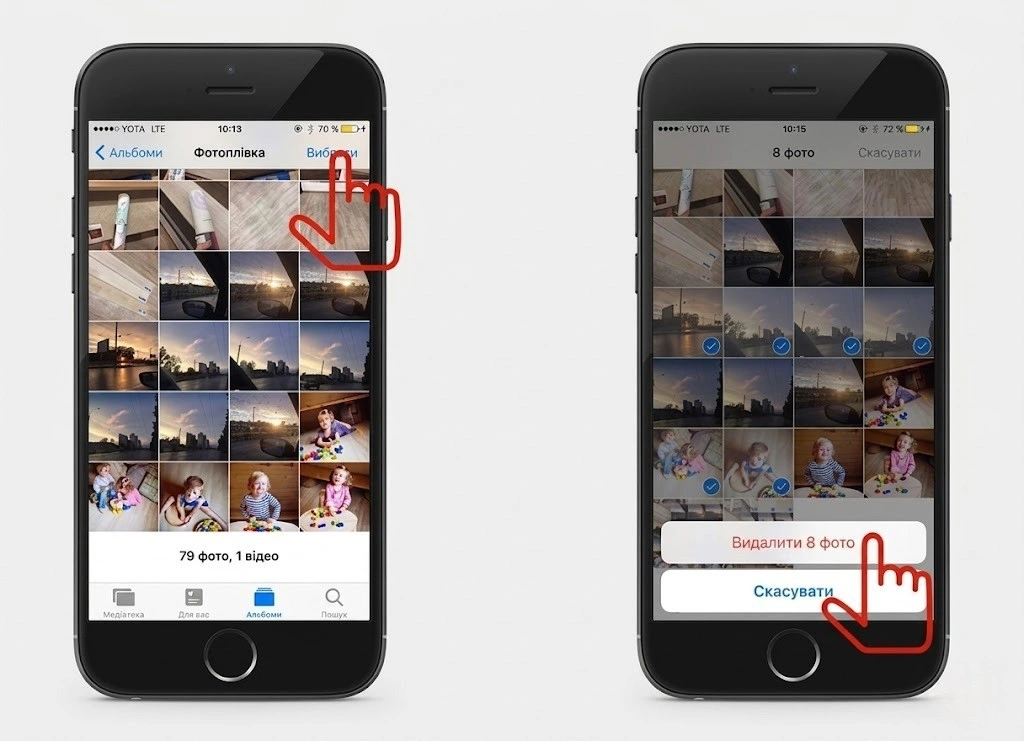
Для керування медіатекою на пристроях Apple використовується стандартна програма «Фото», яка пропонує інструменти для швидкого вибору та безповоротного знищення непотрібних файлів.
Порядок дій у додатку:
- Виділення об’єктів. Натисніть кнопку «Вибрати» у верхньому куті та торкніться потрібних кадрів або проведіть пальцем для масового вибору.
- Переміщення у смітник. Натисніть на іконку кошика в нижній частині екрана, щоб підтвердити видалення обраних елементів із загальної сітки.
- Очищення альбому. Перейдіть у вкладку «Альбоми», знайдіть розділ «Недавно видалені» внизу сторінки та пройдіть автентифікацію через Face ID.
- Остаточне знищення. Виберіть «Видалити все», щоб миттєво звільнити фізичне місце на пристрої, не чекаючи автоматичного завершення терміну.
Важливо розуміти, що після первинного видалення файли не зникають безслідно, а потрапляють у спеціальний технічний альбом «Недавно видалені». Система зберігає їх протягом 30 днів, що є запобіжним заходом на випадок випадкової помилки користувача. Протягом цього терміну ви можете відновити будь-який кадр одним натисканням, проте пам’ять телефону залишатиметься зайнятою, оскільки оригінали файлів все ще фізично перебувають у пам’яті смартфона до закінчення встановленого ліміту часу.
Якщо ваша мета — негайно звільнити гігабайти пам’яті для встановлення оновлень або зйомки нового відео, необхідно провести примусове очищення папки з видаленим контентом. Тільки після ручного підтвердження видалення в альбомі «Недавно видалені» файли остаточно видаляються з пам’яті iPhone та хмарного сховища iCloud. Пам’ятайте, що ця дія є незворотною, тому перед фінальним кроком варто переконатися, що серед обраних медіафайлів немає справді цінних кадрів, які були виділені помилково під час масової чистки.
Керування медіатекою в Google Фото та хмарному сховищі
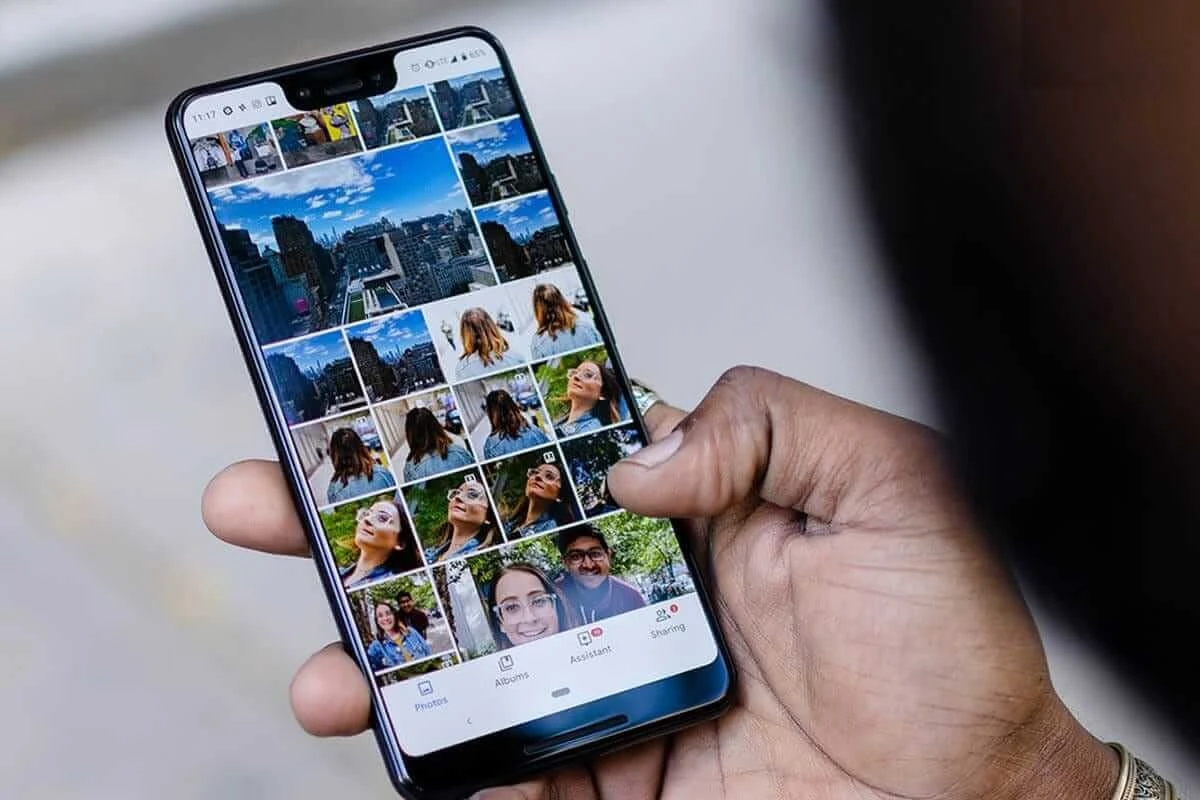
Сервіс Google Фото використовує централізовану модель управління, де будь-яка зміна в мобільному додатку синхронізується з хмарою та всіма підключеними пристроями. При видаленні фотографії через інтерфейс сервісу файл переміщується до кошика, де зберігається протягом 60 днів (якщо ввімкнено автозавантаження) або 30 днів (якщо функцію вимкнено). Використання веб-інтерфейсу на photos.google.com дозволяє швидше обробляти великі архіви даних завдяки гарячим клавішам та зручному візуальному контролю над усією медіатекою користувача.
| Параметр | Мобільний застосунок | Веб-версія (браузер) |
|---|---|---|
| Групове виділення | Жест утримання та перетягування | Клавіша Shift + клік мишею |
| Швидкість видалення | Середня (посторінково) | Висока (цілі дні та місяці) |
| Звільнення місця | Функція «Звільнити місце» | Тільки ручне видалення в кошик |
| Доступність кошика | Розділ «Бібліотека» | Бічне меню інтерфейсу |
Для швидкого очищення великих масивів у браузері зручно виділяти перший знімок у блоці, затискати клавішу Shift і вибирати останній — це дозволяє миттєво позначити сотні файлів. У мобільному додатку аналогічний результат досягається довгим натисканням на першому фото та плавним веденням пальця вниз по діагоналі. Після натискання на іконку кошика Google Фото запитає підтвердження, нагадуючи, що зображення будуть видалені з усіх синхронізованих девайсів, включаючи планшети та інші смартфони з цим акаунтом.
Кошик Google є тимчасовим буфером, який також займає місце в загальному квотованому сховищі Google One (15 ГБ для безкоштовних акаунтів). Якщо ліміт вичерпано і пошта Gmail перестала приймати листи, необхідно зайти в кошик і вибрати опцію «Очистити кошик». Після цього відновлення фотографій стандартними засобами стане неможливим, проте місце в хмарі звільниться миттєво для нових даних.
Видалення файлів із хмари Google без втрати копій на смартфоні
У 2025–2026 роках розробники Google впровадили оновлені алгоритми, які дозволяють гнучкіше керувати простором, розділяючи локальне та хмарне сховища. Раніше видалення фото в додатку автоматично видаляло його і з пам’яті телефону, але тепер існують методи збереження фізичного файлу при очищенні сервера. Це критично важливо для користувачів, які хочуть звільнити місце в Google One, але бажають залишити медіафайли в офлайн-доступі на своєму пристрої Android або iOS.
Для безпечного очищення хмари без втрати локальних копій необхідно обов’язково вимкнути функцію автосинхронізації в налаштуваннях.
Найефективніший спосіб реалізації цієї задачі — використання веб-версії Google Фото через браузер на комп’ютері при вимкненій синхронізації на телефоні. Ви видаляєте непотрібні файли на сайті photos.google.com, після чого вони зникають із хмари, але залишаються недоторканими в пам’яті смартфона, оскільки зв’язок між ними тимчасово розірвано. Також можна використовувати файлові менеджери (наприклад, files.google.com) для переміщення фото в захищену папку або на SD-карту, які не індексуються сервісом Google Фото, що гарантує їхнє збереження під час глобального очищення онлайн-архіву.
Особливості очищення галереї на пристроях Samsung Galaxy
Смартфони Samsung під керуванням One UI мають власну специфіку роботи з медіафайлами, яка тісно інтегрована з екосистемою Microsoft OneDrive. Вбудований застосунок «Галерея» пропонує розширені можливості сортування, включаючи автоматичне групування схожих кадрів та виділення великих відеофайлів. При видаленні контенту важливо враховувати, чи ввімкнено у вас хмарне резервне копіювання Samsung Cloud, оскільки це впливає на те, де саме зникне файл після натискання кнопки видалення.
Алгоритм видалення в One UI:
- Вибір контенту. Відкрийте «Галерею», затисніть одне зображення та виберіть інші або скористайтеся функцією «Вибрати все» для цілого альбому.
- Переміщення в Trash. Натисніть кнопку «Видалити» і підтвердіть переміщення в «Кошик», який у Samsung зберігає дані 30 днів.
- Повне очищення. Зайдіть у меню (три лінії), виберіть «Кошик» і натисніть «Очистити» для безповоротного звільнення пам’яті.
Якщо ваша галерея синхронізована з OneDrive, видалення фотографії на телефоні може призвести до її зникнення з хмари Microsoft. У налаштуваннях галереї можна змінити параметри так, щоб видалення стосувалося лише локальної копії. Також Samsung пропонує інструмент «Аналіз сховища», який автоматично знаходить застарілі кешовані зображення та невдалі дублікати, пропонуючи видалити їх одним пакетом.
Для видалення цілих альбомів у One UI потрібно перейти на відповідну вкладку, утримувати палець на папці та вибрати опцію видалення. Варто пам’ятати, що видалення альбому «Скриншоти» або «Завантаження» призведе до видалення всіх файлів, що в них містяться. Перед видаленням системних альбомів, створених сторонніми месенджерами (Viber, WhatsApp), переконайтеся, що ви зберегли важливі медіафайли, оскільки вони часто не потрапляють до загального кошика галереї Samsung.
Глибока чистка та видалення системного сміття на Android і Huawei
На смартфонах з оболонкою EMUI та чистому Android окрім звичайних фотографій накопичується значний обсяг технічних зображень, які не відображаються в основній сітці галереї. Це кеш мініатюр та приховані ескізи (thumbnails), які система створює для швидкого попереднього перегляду зображень у додатках.
Для ефективного очищення пристроїв Huawei та інших Android-смартфонів рекомендується використовувати системні утиліти, що мають прямий доступ до закритих розділів пам’яті. Процес виявлення прихованого сміття дозволяє звільнити від 500 МБ до кількох гігабайт простору без шкоди для основної колекції фотографій.
Інструменти для глибокої очистки:
- Диспетчер телефону. Використовуйте розділ «Очищення пам’яті» для автоматичного сканування на наявність розмитих фото.
- Видалення ескізів. Використання файлових менеджерів для пошуку папок .thumbnails та їх повного очищення.
- Робота з месенджерами. Перевірка папок «Sent» у директоріях Telegram та WhatsApp, де зберігаються копії всіх надісланих вами фото.
- Оптимізатор EMUI. Спеціальний режим для пошуку великих відеофайлів, які часто є головною причиною дефіциту місця.
- Нещодавно видалені. Обов’язкова перевірка системного кошика після завершення всіх маніпуляцій із файлами.
При роботі з пристроями Huawei важливо пам’ятати, що після видалення фото з галереї вони можуть залишатися в хмарі Huawei Mobile Cloud. Якщо ви хочете повністю стерти цифровий слід, необхідно зайти в налаштування акаунта та провести синхронізацію видалень. Використання функції «Оптимізація місця на пристрої» в EMUI дозволяє автоматично стискати старі фотографії, залишаючи оригінали в хмарі, що є ефективним компромісом між повним видаленням і переповненою пам’яттю.
Автоматизація пошуку та видалення дублікатів і серійних знімків
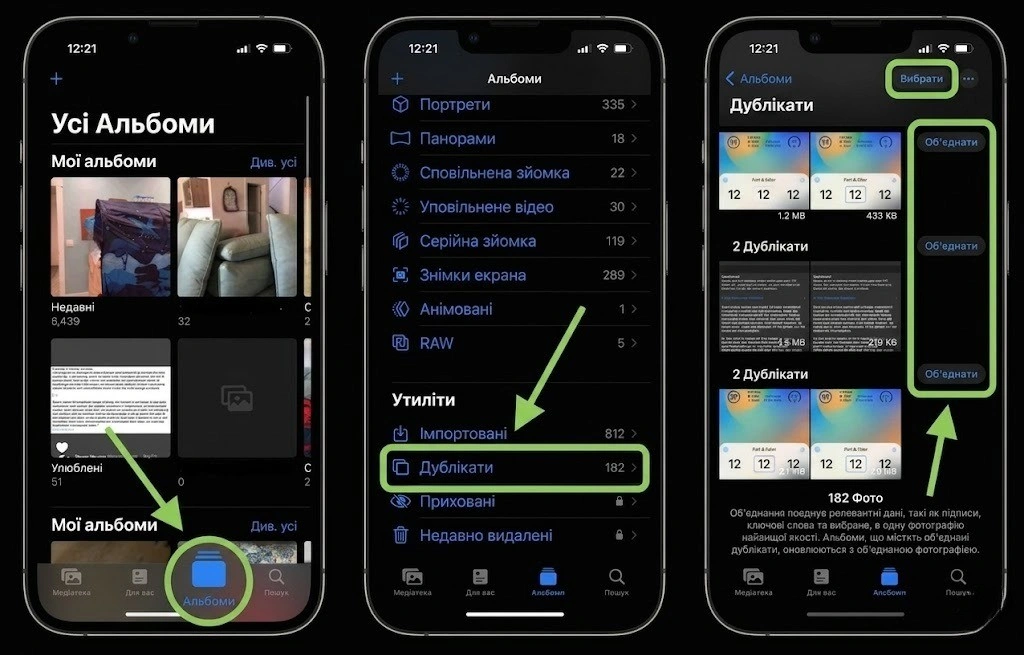
Сучасні мобільні операційні системи інтегрують інтелектуальні алгоритми для ідентифікації візуально схожих об’єктів. В iOS для цього передбачено спеціальний розділ «Дублікати» у вкладці альбомів, де система сама групує майже однакові кадри та пропонує об’єднати їх у один найкращий знімок з найвищою роздільною здатністю. Це значно економить час, оскільки користувачу не потрібно вручну порівнювати схожі селфі або серійні зйомки.
| Платформа | Вбудований інструмент | Зовнішній ресурс |
|---|---|---|
| iOS | Розділ «Дублікати» в Фото | icloud.com |
| Android | Files by Google | google.com/photos |
| Samsung | Оптимізація в Галереї | samsung.com/ua |
У середовищі Android найкращим інструментом для боротьби з копіями є додаток Google Files. Він аналізує не лише ідентичні файли, але й візуально схожі зображення, пропонуючи видалити ті, що мають гіршу якість або невдалу композицію. Це особливо корисно для очищення від випадкових скриншотів, які часто забуваються в пам’яті пристрою після разового використання.
Після завершення автоматичного аналізу система видасть список рекомендованих до видалення об’єктів. Користувач може переглянути їх одним списком і підтвердити дію. Важливо пам’ятати, що при об’єднанні дублікатів на iPhone метадані (геопозиція, дата, час) зберігаються від найбільш повної версії файлу, що дозволяє підтримувати порядок у медіатеці без втрати важливої супутньої інформації про знімок.
Налаштування параметрів для оптимізації сховища на iOS
Якщо основною метою видалення фотографій є звільнення місця на iPhone, Apple пропонує ефективну альтернативу повному знищенню контенту. Функція «Оптимізація сховища» дозволяє зберігати на пристрої лише зменшені версії фотографій, тоді як оригінали у високій якості перебувають у хмарі iCloud. Система автоматично замінює файли, коли на телефоні залишається мало вільного простору, що дозволяє тримати тисячі знімків на пристрої з мінімальним обсягом пам’яті.
Цей механізм працює у фоновому режимі та не потребує постійного втручання користувача. Коли ви відкриваєте фотографію для перегляду або редагування, пристрій миттєво завантажує оригінал з мережі. Вплив такого налаштування на вільне місце є колосальним: медіатека, що займала 50 ГБ, може бути стиснута до 2–3 ГБ на самому смартфоні, при цьому всі спогади залишаються доступними для перегляду в будь-який момент.
Оптимізація сховища вимагає стабільного інтернет-з’єднання для завантаження оригіналів при їх перегляді.
Активувати цю функцію можна в меню «Налаштування» — «Фото» — «Оптимізація сховища iPhone». Це рішення є ідеальним для тих, хто не хоче витрачати час на ручне сортування та видалення кадрів, але постійно стикається з повідомленням про переповнену пам’ять. Важливо лише стежити за наявністю вільного місця безпосередньо в тарифному плані iCloud, оскільки саме там будуть зберігатися ваші оригінальні медіафайли у повній якості.
Який метод очищення обрати для вашого пристрою?
Вибір способу видалення залежить від мети — чи потрібно просто навести лад у візуальному ряді, чи критично звільнити фізичну пам’ять смартфону або місце в хмарному ліміті. Співвідношення між ручним контролем кожного кадру та використанням інтелектуальних інструментів системи допомагає підтримувати цифрову гігієну без ризику втрати цінних спогадів. Регулярне очищення кошика та використання функцій оптимізації дозволяють зберігати пристрій продуктивним, уникаючи хаосу в гігабайтах медіаданих, що накопичуються щодня.